
文責:藤田 泰仁
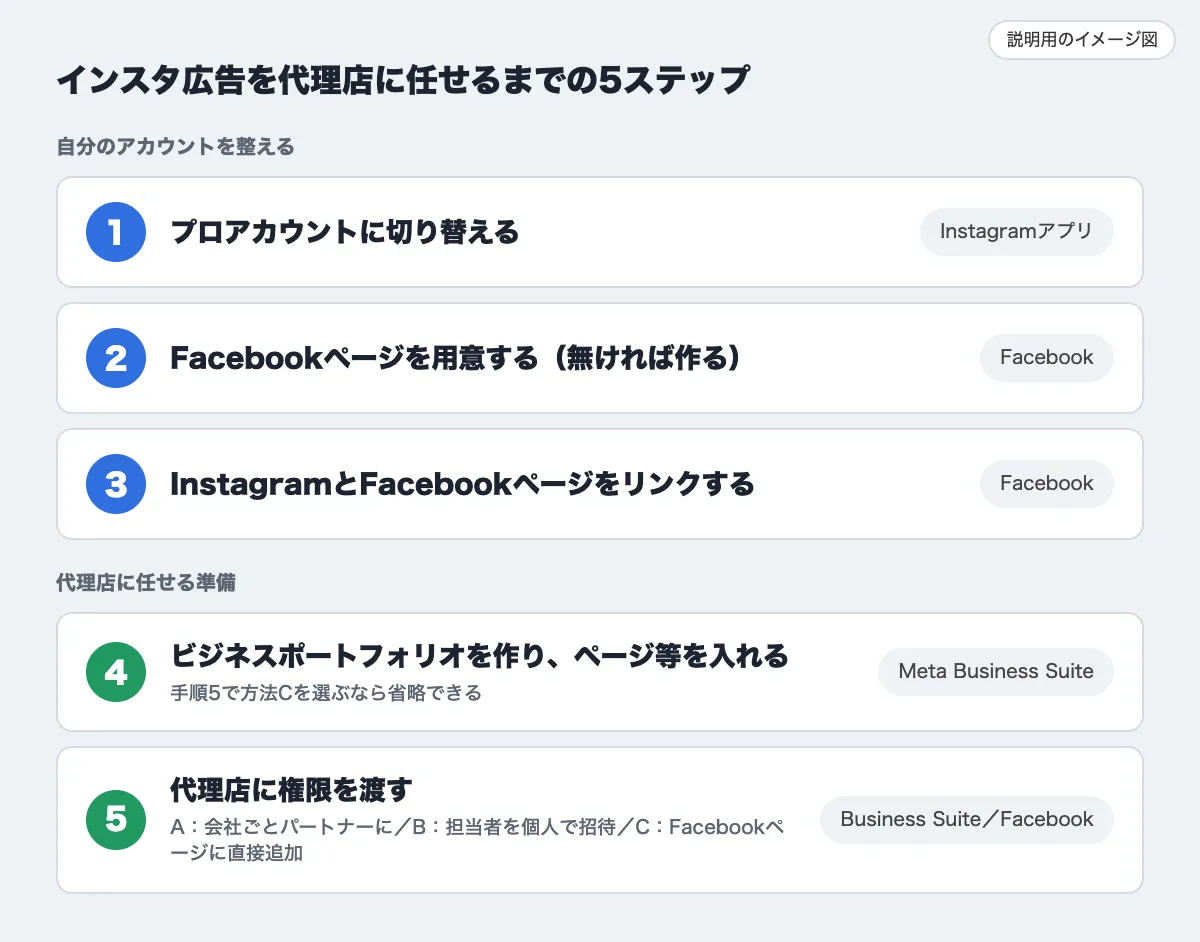
インスタ広告を代理店に任せるには、プロアカウントへの切り替え、Facebookページの用意とリンク、ビジネスポートフォリオの作成、代理店への権限の受け渡しの5つを済ませれば足ります。権限の渡し方は、会社ごとのパートナー招待、担当者の個人招待、Facebookページへの直接追加の3通りです。
インスタ広告を代理店に任せるには、5つの準備で足りる
個人用のInstagramアカウントで広告を始め、設定を代理店に任せるまでの準備は5つです。①アプリでプロアカウントに切り替える、②Facebookページを用意する、③InstagramとFacebookページをリンクする、④Meta Business Suiteでビジネスポートフォリオを作り、ページとInstagramを入れる、⑤代理店に権限を渡す。⑤の渡し方は、代理店の会社ごと「パートナー」にする、担当者を個人として招待する、Facebookページに担当者を直接追加する、の3通りがあります。どれも無料でできます。代理店にパスワードを教える必要はなく、契約が終わればいつでも外せます。
なぜFacebookページとの連携が要るのか
Instagramの広告は、Facebookと同じMeta(メタ)の広告の仕組みで配信されます。アプリの「宣伝する」ボタンなら連携なしで出せる場合もありますが、代理店が使う広告マネージャから、あなたのInstagramアカウント名で広告を出すには、プロアカウントとFacebookページのリンクが前提になります。
さらに代理店に任せるときは、ページとInstagramを「ビジネスポートフォリオ」(旧ビジネスマネージャ)という入れ物にまとめ、そこから代理店に共有します。こうすると、アカウントの持ち主はあなたのまま、代理店は許可された作業だけを行えます。
始める前に用意するもの
- Instagramアプリ(スマホ)と、広告に使うInstagramアカウント
- Facebookの個人アカウント(ページを作る・管理するために必要。投稿は不要)
- パソコン(Facebookページの設定とMeta Business Suiteはパソコンが操作しやすい)
- Facebookアカウントの2段階認証(権限の設定やビジネスの管理で求められることがあるため、有効にしておくと安心)
- 代理店のビジネスID、または担当者のメールアドレス・Facebookの名前(手順5で使う。どの方法で渡すか代理店と決めておく)
手順1:個人用アカウントをプロアカウントに切り替える
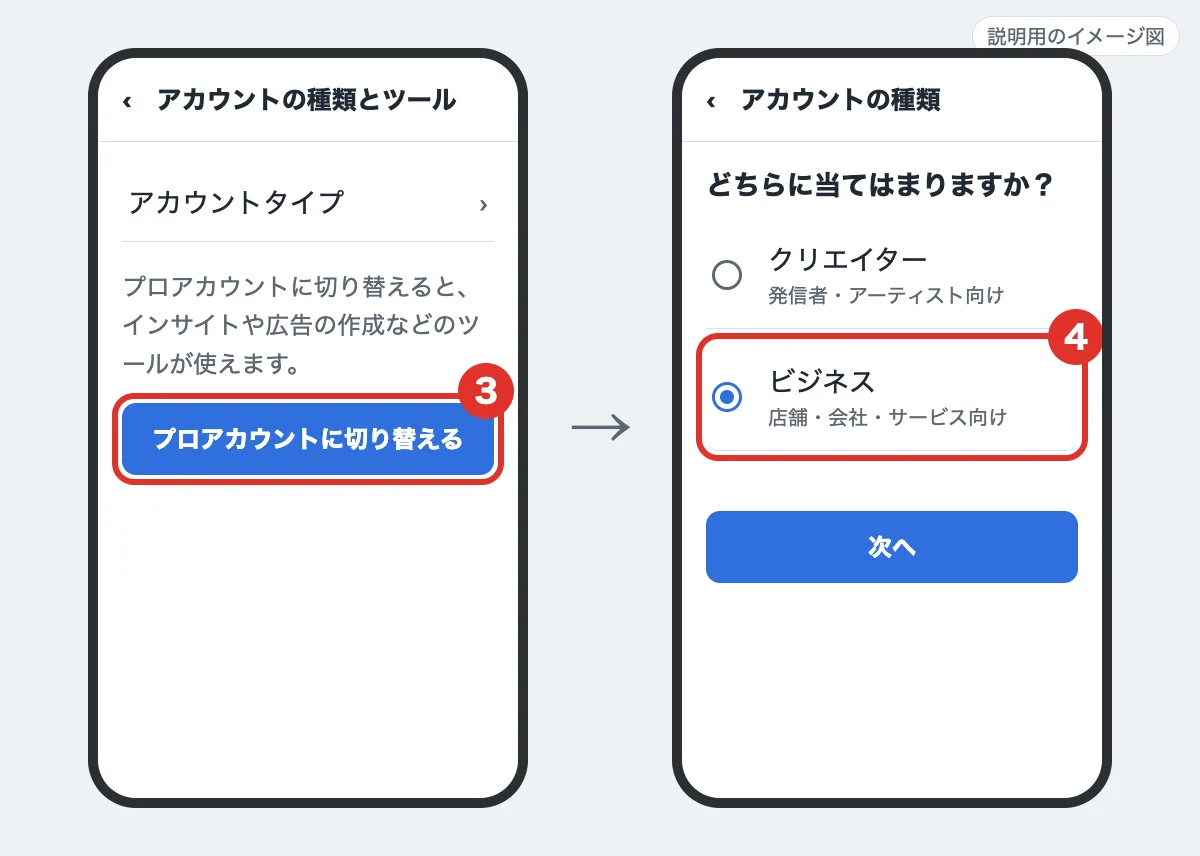
Instagramアプリで操作します。プロアカウントには「ビジネス」と「クリエイター」がありますが、店舗や会社なら「ビジネス」を選びます。切り替えは無料で、フォロワーや投稿はそのまま残ります。
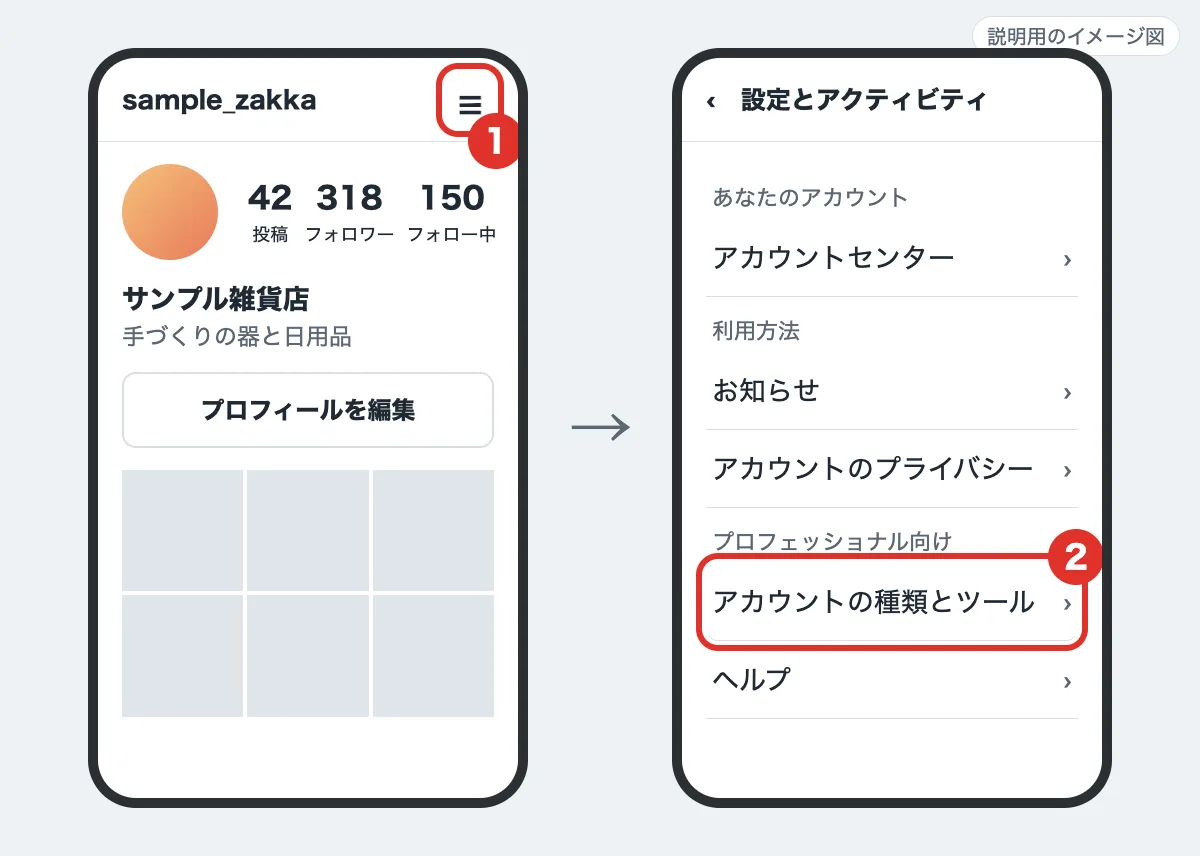
- プロフィール画面を開き、右上の[☰](その他)を押す
- [設定とアクティビティ]の「プロフェッショナル向け」にある[アカウントの種類とツール]を押す
- [プロアカウントに切り替える]を押し、案内に沿って進む
- 業種に近いカテゴリを選ぶ
- [ビジネス]を選んで[次へ]を押す
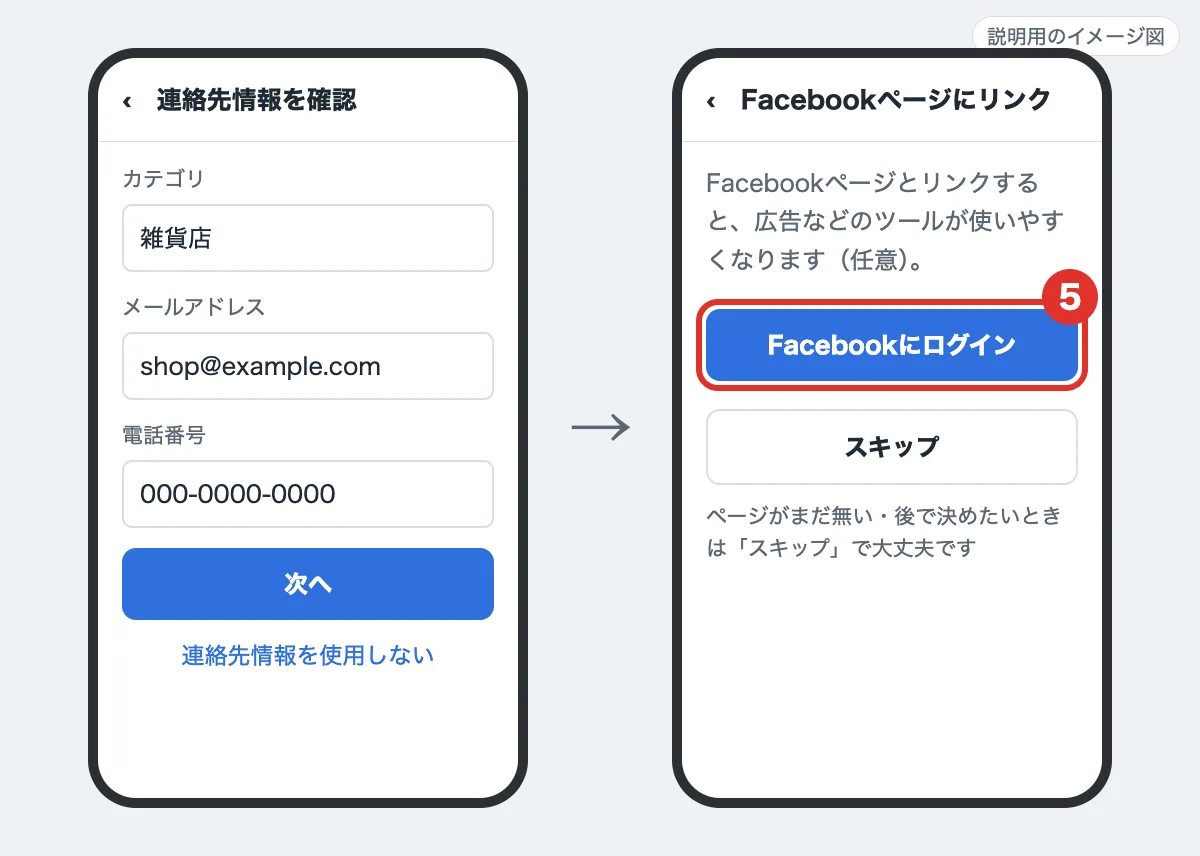
続いて連絡先(メールアドレス・電話番号)を確認する画面が出ます。プロフィールに載せたくなければ[連絡先情報を使用しない]を選べます。その後に出る「Facebookページにリンク」の画面は、ページがすでにあれば[Facebookにログイン]で手順3まで一気に進められます。まだ無ければ[スキップ]して、手順2へ進みます。
切り替える前に知っておきたいこと
- 非公開アカウントは公開アカウントになり、承認待ちのフォローリクエストは自動で承認されます
- あとで個人用アカウントに戻すと、Facebookページとのリンクが外れ、広告も出せなくなります
- 個人の日常用と店の宣伝用を分けたい場合は、店用のアカウントを別に作ってから切り替える方法もあります
手順2:Facebookページを用意する
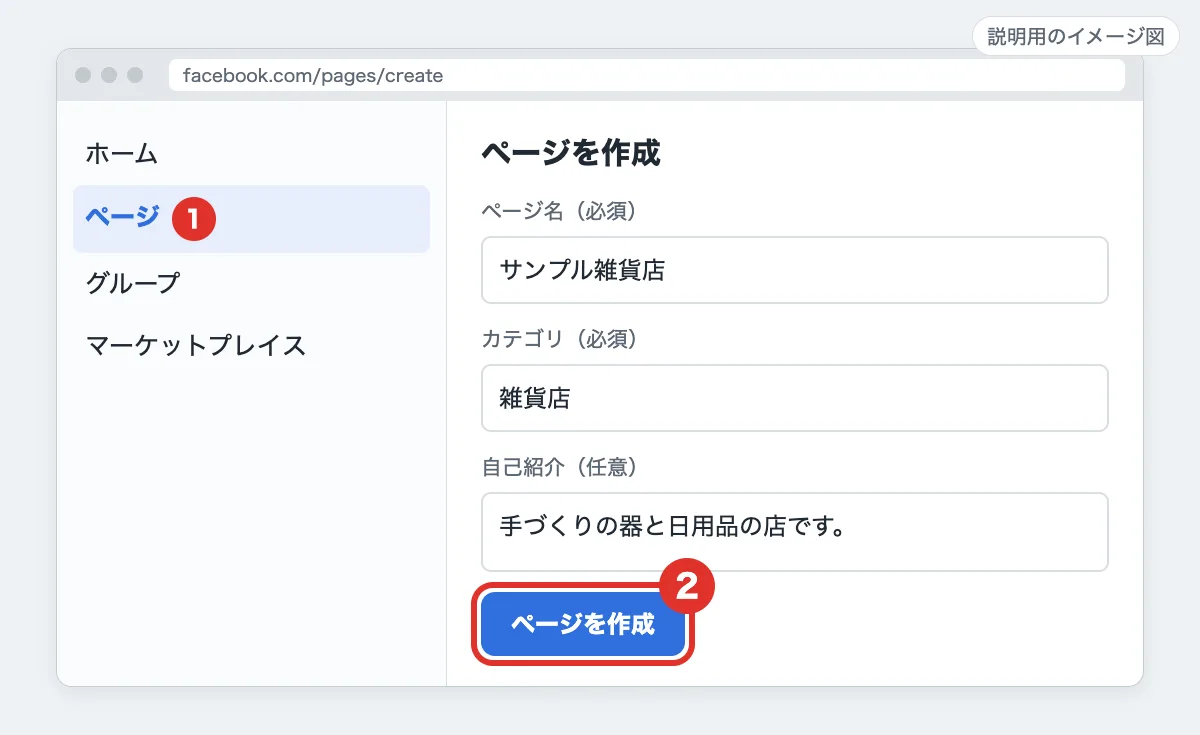
すでに店や会社のFacebookページがあれば、この手順は飛ばして手順3へ進みます。無い場合は、パソコンのFacebookで作ります。ページは投稿しなくても構いません。広告の名義と、Instagramとのつなぎ役として使います。
- Facebookの左側のメニューから[ページ]を開き、[ページを作成]を押す
- [公開ページ]を選んで[次へ]、[スタート]と進む
- ページ名(店名・会社名)とカテゴリを入れ、必要なら自己紹介を書いて[ページを作成]を押す
- 連絡先・営業時間・プロフィール写真などを入れる(あとからでも可)
- WhatsAppの連携や友達の招待は[スキップ]で構わない。最後に[完了]を押す
手順3:InstagramとFacebookページをリンクする
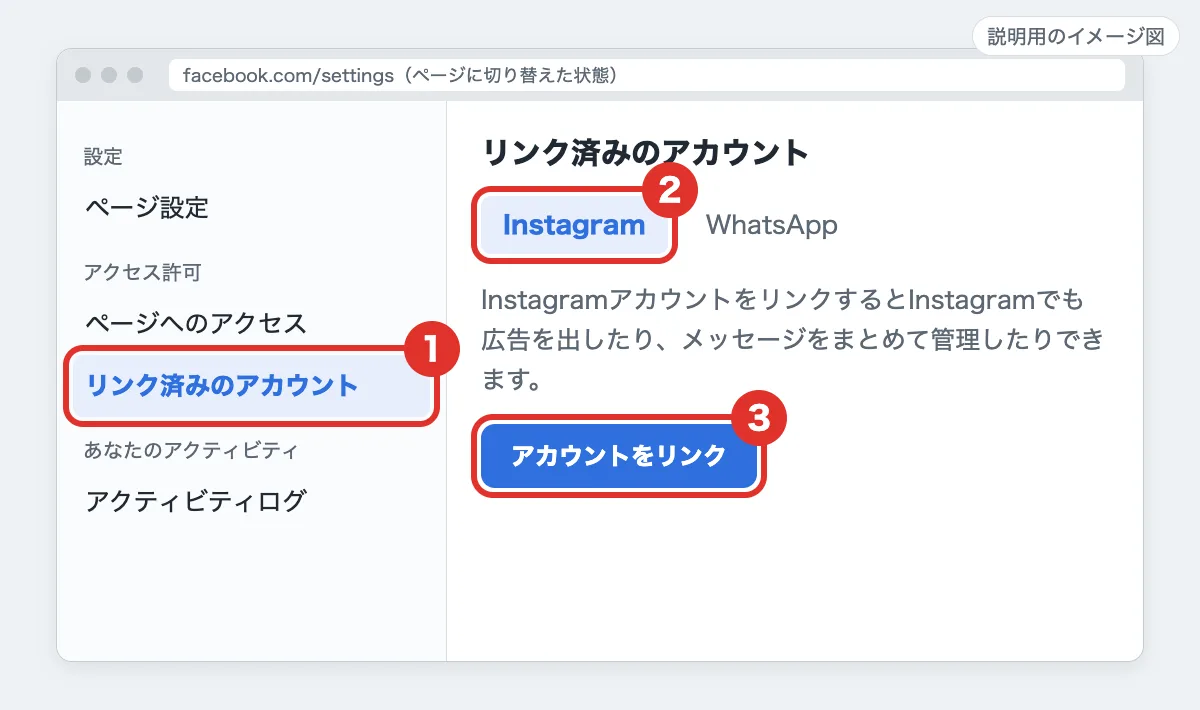
パソコンのFacebookで、作ったページに切り替えてから設定します。リンクは、ページの管理者(フル管理権限のある人)が行います。
- 右上のプロフィール写真を押し、[すべてのプロフィールを見る]からページを選んで切り替える
- もう一度右上のプロフィール写真を押し、[設定とプライバシー]→[設定]を開く
- 「アクセス許可」の[リンク済みのアカウント]を押す
- [Instagram]を選び、[アカウントをリンク]を押す
- Instagramのログイン画面が出たら、手順1で切り替えたアカウントでログインして許可する
リンクできると、Instagramアプリの[プロフィールを編集]にある「ページ」欄にFacebookページ名が表示されます。アプリ側のこの欄からリンクを始めることもできます。
広告の設定は代理店に任せる前提で進める
ここから先は、広告の設定(予算、配信する地域や年代、広告の文章・画像、効果の測定)を代理店に依頼することを想定しています。自分で広告マネージャを操作する必要はありません。そのかわり、代理店が作業できるように、ページとInstagramを「代理店と共有できる形」にしておきます。
大事なのは、ページ・Instagram・広告アカウントの持ち主を自分(自社)にしておくことです。代理店のビジネスポートフォリオの中に作ってもらうと、契約が終わったときに広告の成績やデータを引き継げないことがあります。自社のポートフォリオに入れて、代理店には「パートナー」として使う権限だけを渡すのが基本です。
手順4:ビジネスポートフォリオを作り、ページとInstagramを入れる
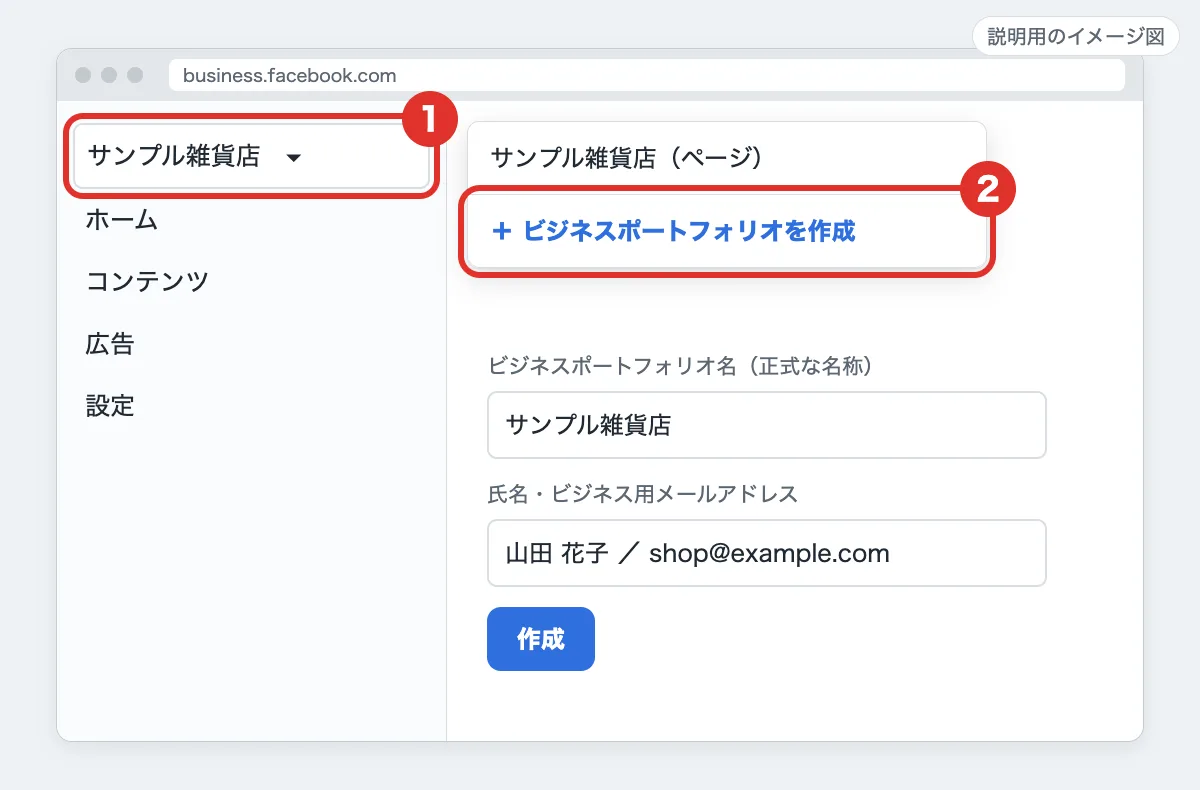
Meta Business Suite(business.facebook.com)をパソコンで開いて操作します。手順5で「Facebookページに直接追加する」方法だけを使う場合は、この手順は飛ばしても構いません。
- 左上の[ホーム]の下にある名前の部分(ドロップダウン)を押し、[ビジネスポートフォリオを作成]を選ぶ
- ポートフォリオ名(店や会社の正式な名称。特殊文字は使えない)、氏名、ビジネス用のメールアドレスを入れて[作成]を押す
- 届いた確認メールのリンクを押して、メールアドレスを確認する
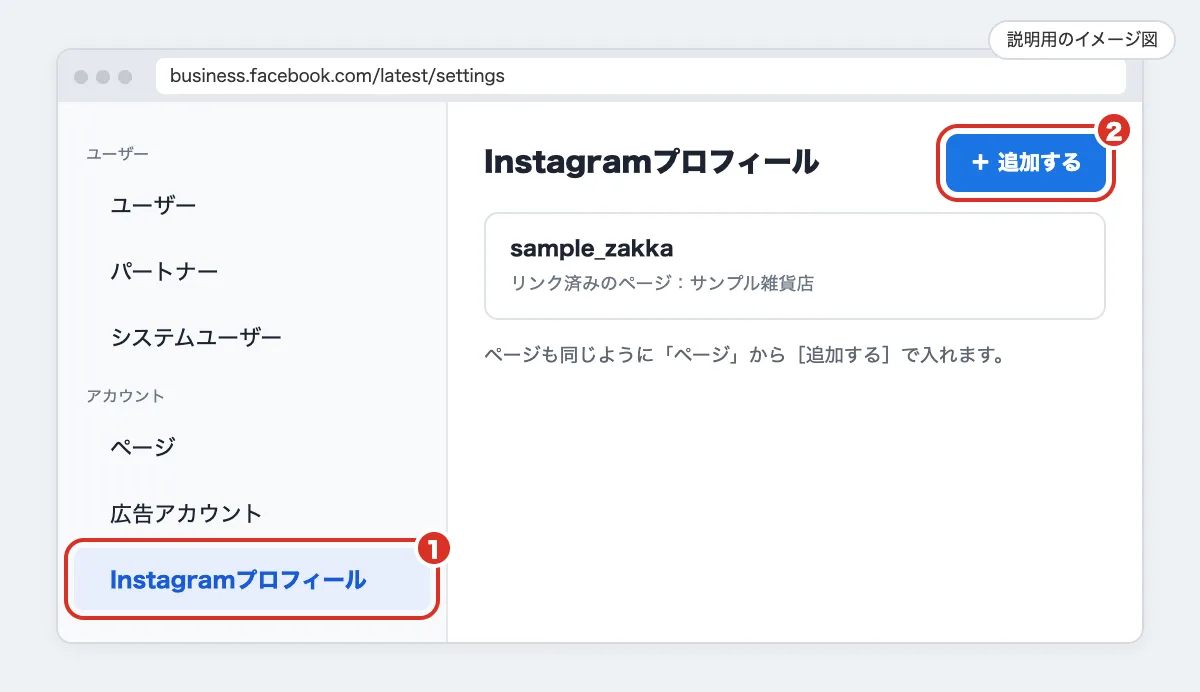
次に、作ったポートフォリオへFacebookページとInstagramアカウントを入れます。左下の[設定]を開き、「アカウント」の中の[ページ]と[Instagramプロフィール]で、それぞれ[追加する]を押します。Instagramアカウントもページも、入れられるポートフォリオは1つだけなので、別のポートフォリオに入っている場合は先に外しておきます。
広告アカウント(広告費を支払う口座のようなもの)は、代理店と相談して決めます。自社で作って代理店に共有する形にしておくと、支払いとデータの持ち主が自社のままになり、代理店を変えても続けて使えます。
手順5:代理店に権限を渡す(3つの方法)
代理店に広告を任せるための権限の渡し方は、次の3通りです。どれを使うかは代理店と相談して決めます。迷ったら、持ち主を自社に残したまま会社単位で管理できる方法Aがおすすめです。
| 方法 | 向いている場面 | 必要なもの |
|---|---|---|
| A:代理店の会社ごと「パートナー」にする | 代理店がビジネスポートフォリオを持っている。担当者が替わっても設定し直したくない | 自社のビジネスポートフォリオ(手順4)と、代理店のビジネスID |
| B:担当者を個人としてビジネスポートフォリオに招待する | フリーランスや小さな代理店で、ポートフォリオを持っていない | 自社のビジネスポートフォリオ(手順4)と、担当者のメールアドレス |
| C:Facebookページに担当者を直接追加する | ビジネスポートフォリオを作らずに始めたい | 担当者のFacebookの名前かメールアドレス。広告を任せるなら全権限(フルアクセス)が必要 |
方法A:代理店をパートナーとして招待する
代理店の会社ごと「パートナー」として権限を渡します。担当者の入れ替わりは代理店側で管理でき、こちらは会社単位で権限を管理できます。この操作には、ポートフォリオのフルアクセス許可(管理者)が必要です。
- 代理店に、代理店のビジネスID(ビジネスポートフォリオのID)を聞いておく
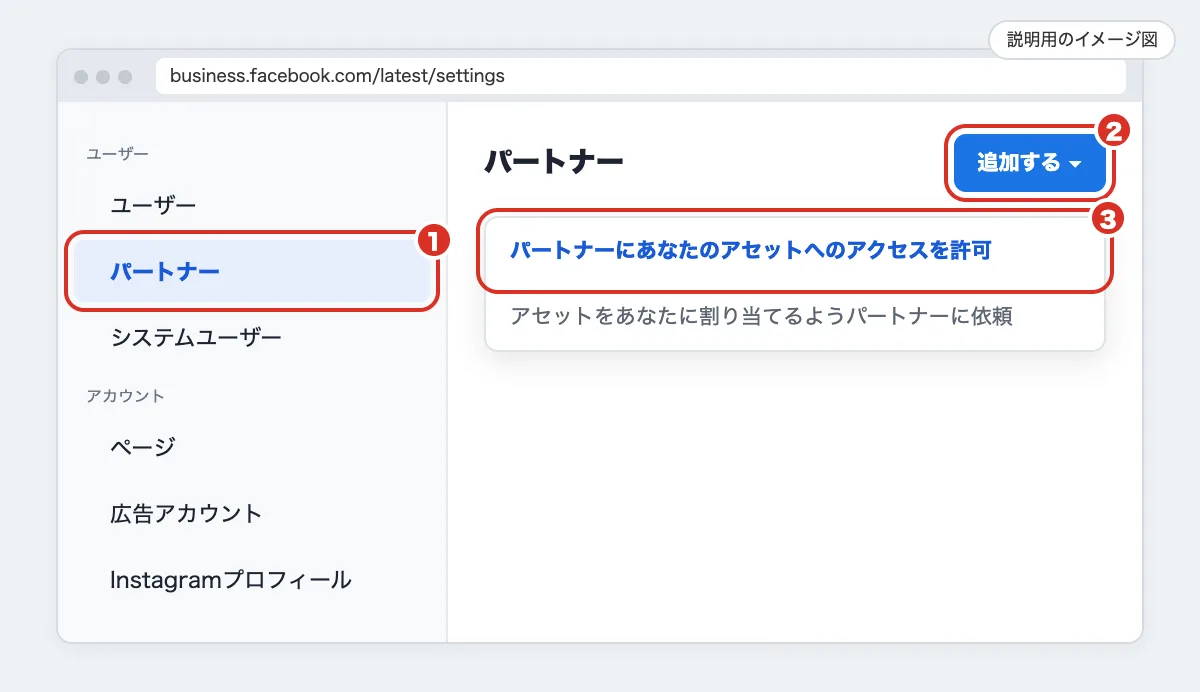
- Meta Business Suiteの[設定]→「ユーザー」の[パートナー]を開く(表示されないときは、自分にフルアクセス許可が無い)
- [追加する]を押し、[パートナーにあなたのアセットへのアクセスを許可]を選ぶ
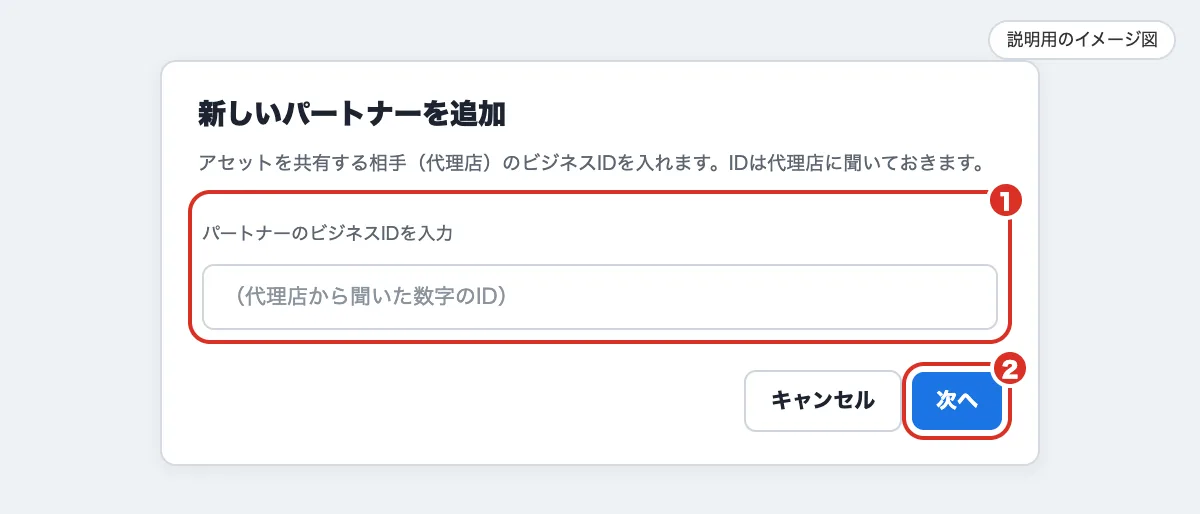
- 「パートナーのビジネスIDを入力」に代理店のIDを入れて[次へ]を押す
- 共有するアセット(ページ・Instagramアカウント・広告アカウント)を選び、権限を決めて確定する
ポートフォリオの設定によっては、別のフルアクセス許可を持つ人の承認が必要になることがあります。共有が終わったら代理店に伝え、代理店側で見えているか確認してもらいましょう。
方法B:担当者を個人として招待する
代理店がビジネスポートフォリオを持っていない場合や、特定の担当者だけに任せたい場合は、担当者を「ユーザー」として自社のポートフォリオに招待します。担当者が替わるたびに招待と削除をこちらで行う必要がある点が、方法Aとの違いです。
- Meta Business Suiteの[設定]→「ユーザー」の[ユーザー]を開き、[ユーザーを招待]を押す
- 「他の人を招待」で担当者のメールアドレスを入力する
- 「アクセスを許可」で、ビジネスポートフォリオでの役割を選ぶ(広告を任せるだけなら、管理者にしなくて構わない)
- 「アセットを割り当て」で、ページ・Instagramアカウント・広告アカウントを選び、それぞれの権限を決める
- 「レビュー」で内容を確かめて招待を送る。担当者がメールのリンクから承認すると完了
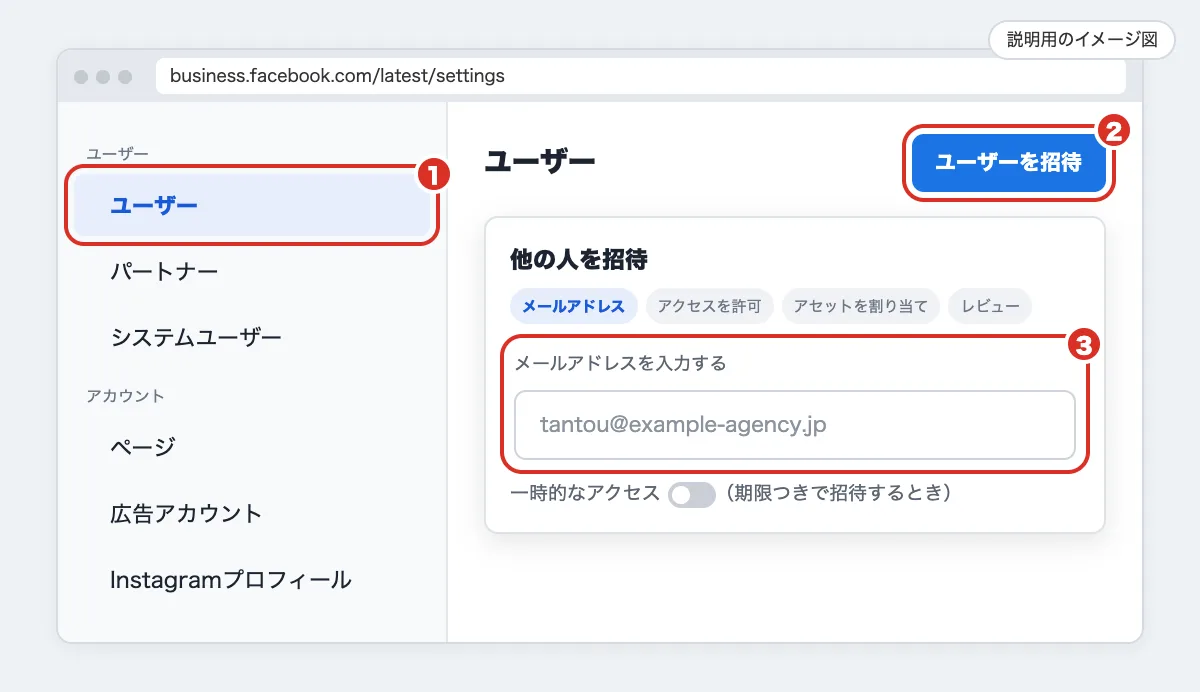
契約期間が決まっているときは、招待の画面で「一時的なアクセス」をオンにして期限を付けておくと、外し忘れを防げます。
方法A・Bで、どこまでの権限を渡すか
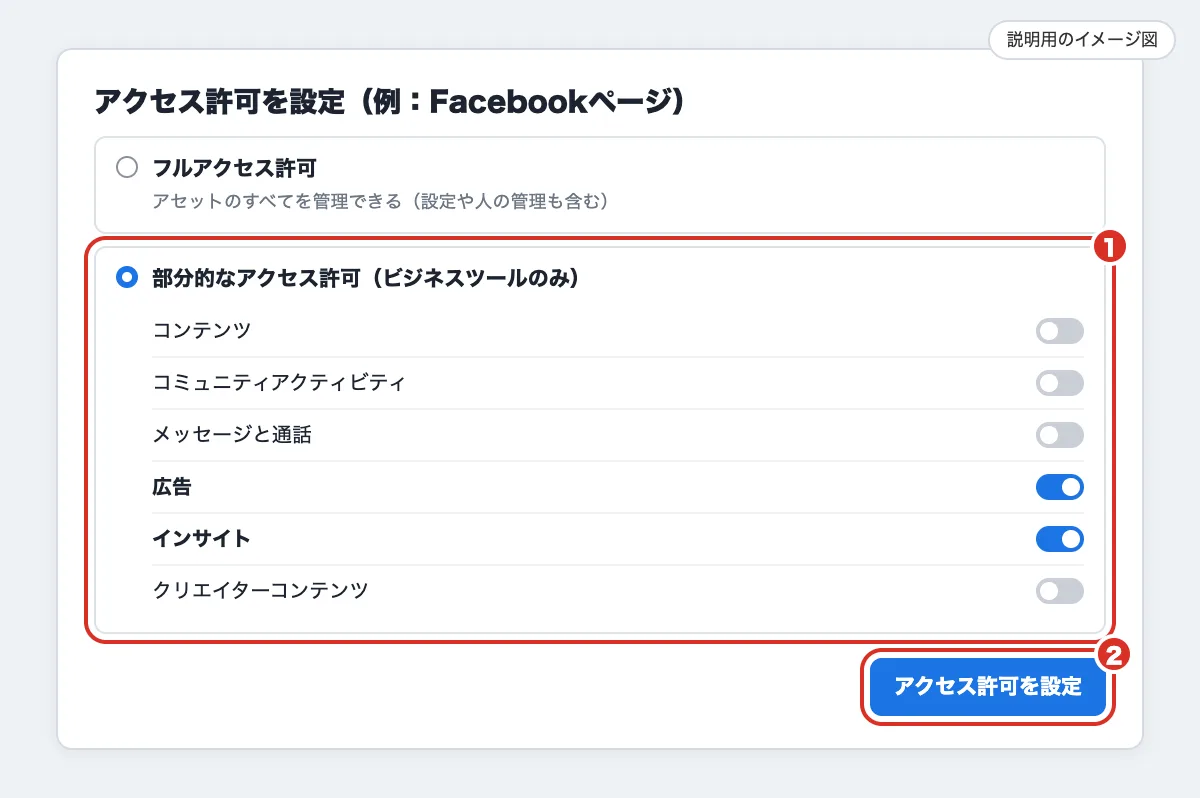
方法AとBでは、アセットごとに「フルアクセス許可」か「部分的なアクセス許可(ビジネスツールのみ)」を選べます。部分的なアクセス許可では、コンテンツ、コミュニティアクティビティ、メッセージと通話、広告、インサイト、クリエイターコンテンツを1つずつオン・オフできます。広告の運用だけを任せるなら、部分的なアクセス許可で「広告」と「インサイト」に絞るのがおすすめです。迷ったら、代理店に必要な権限を書面で出してもらいましょう。
| 共有するもの | 広告運用だけを任せる場合の目安 | 注意点 |
|---|---|---|
| Facebookページ | 広告・インサイト(分析) | 投稿やメッセージ対応も任せるときだけ、コンテンツ・メッセージを足す |
| Instagramアカウント | 広告・インサイト(分析) | 投稿まで任せるかは別に決める |
| 広告アカウント | 広告の作成・管理と成果の確認 | 支払い方法の変更は自社に残すと安心 |
契約が終わったら、方法Aは[パートナー]画面から代理店を、方法Bは[ユーザー]画面から担当者を選び、アクセスを外します。
方法C:Facebookページに担当者を直接追加する
ビジネスポートフォリオを使わず、Facebookページの設定から担当者に権限を渡す方法です。FacebookページとリンクしたInstagramの広告も、この権限で出せるようになります。パソコンのFacebookで、ページに切り替えてから操作します。
- 右上のプロフィール写真からページに切り替え、[設定とプライバシー]→[設定]を開く
- 「アクセス許可」の[ページへのアクセス]を開く
- 「Facebookへのアクセスを許可された人」の[追加]を押す
- 担当者の名前かメールアドレスで検索して選ぶ
- 広告を任せる場合は「全権限を付与する」(フルアクセス)をオンにして[アクセスを許可]を押す
- Facebookのパスワードを入れて確定する。担当者が通知から承認すると完了
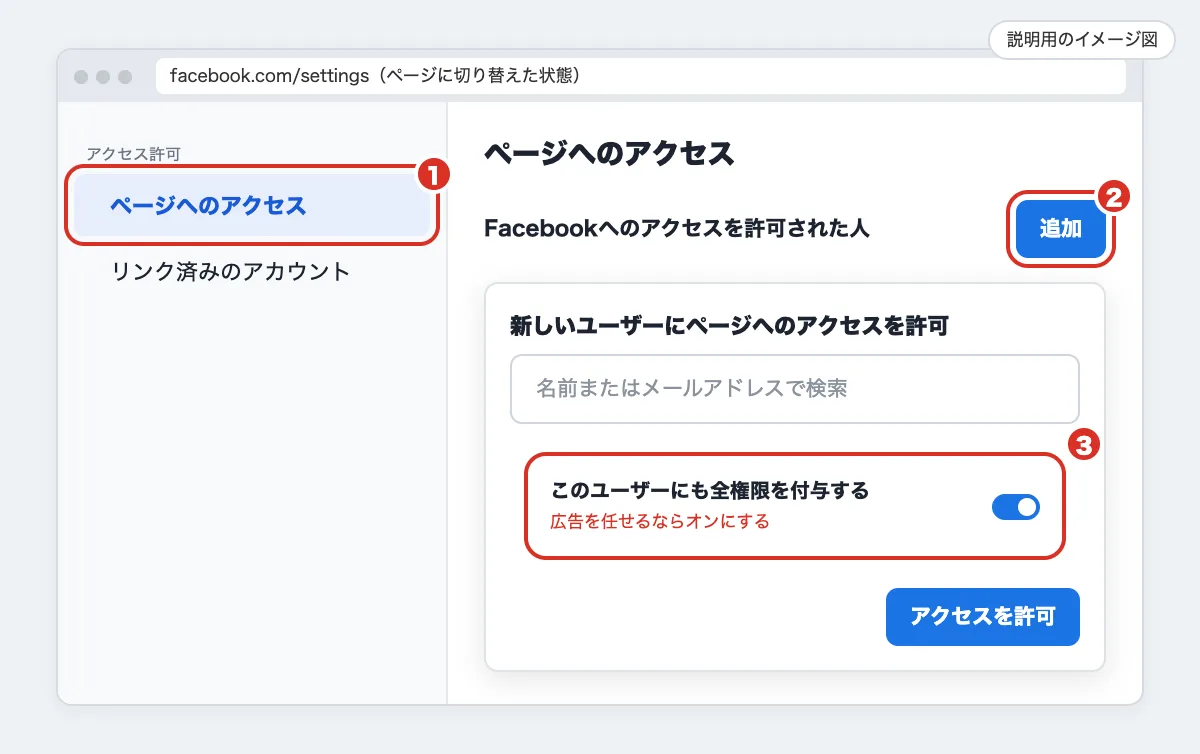
この方法で広告を任せるときは、全権限(フルアクセス)を付ける必要があります。 全権限を付けないアクセス(タスクアクセス)では、代理店が広告マネージャからページやInstagramの名義で広告を作れないことがあるためです。全権限を付けた担当者は、広告だけでなく、ページの設定の変更や、ほかの人の追加・削除までできるようになります。
- 信頼できる代理店・担当者にだけ付ける
- 持ち主の自分(自社)も全権限を持ったままにしておく(自分を外さない)
- 契約が終わったら、同じ[ページへのアクセス]画面からすぐに外す
- 広告費の支払いは、代理店の広告アカウントか自社の広告アカウントか、先に決めておく
全権限を渡すのが不安な場合は、ビジネスポートフォリオを作って方法AかBにすると、「広告」と「インサイト」だけに絞って渡せます。
うまくいかないときの確認ポイント
| 起きていること | 考えられる原因 | 対処 |
|---|---|---|
| [アカウントの種類とツール]が見つからない | アプリが古い、または表示の違い | アプリを最新にし、設定の検索欄で「アカウントの種類」と探す |
| ページの設定に[リンク済みのアカウント]が無い | ページに切り替えていない | 右上のプロフィール写真からページに切り替えてから開く |
| Instagramを別のページとリンクしたい | すでに別のページとリンク済み | 今のリンクを外してからリンクし直す |
| ポートフォリオにInstagramを追加できない | 別のポートフォリオに入っている | 入っている方のポートフォリオから外す |
| [パートナー]や[ユーザーを招待]が表示されない | 自分にポートフォリオのフルアクセス許可が無い | フルアクセス許可を持つ人に操作してもらうか、権限を付けてもらう |
| 方法Cで代理店が広告を作れない | ページの権限が全権限(フルアクセス)になっていない | [ページへのアクセス]で担当者に全権限を付け直す |
まとめ
インスタ広告を代理店に任せるまでの準備は、プロアカウントへの切り替え、Facebookページの用意、2つのリンク、ビジネスポートフォリオの作成、代理店への権限の受け渡しの5つです。権限の渡し方は、会社ごとのパートナー招待(おすすめ)、担当者の個人招待、Facebookページへの直接追加の3通り。ページに直接追加する場合は、広告を任せるには全権限が必要になるので、信頼できる相手に限り、契約後はすぐ外しましょう。持ち主は自社のままにしておくのが基本です。
広告を出す前に「誰に何を届けるか」を整理したい、代理店の提案が自社に合っているか第三者と一緒に確かめたいときは、事業戦略顧問に相談するのも一つの方法です。
よくある質問
- プロアカウントに切り替えると、フォロワーや投稿は消えますか?
- 消えません。フォロワー・投稿・プロフィールはそのまま残ります。ただし非公開アカウントは公開になり、承認待ちのフォローリクエストは自動で承認されます。
- Facebookページに投稿していなくても広告は出せますか?
- 出せます。ページは広告の名義とInstagramとのつなぎ役として使うため、投稿がなくても構いません。ページ名とプロフィール写真は整えておくと安心です。
- 代理店にInstagramのパスワードを教える必要はありますか?
- ありません。ビジネスポートフォリオから代理店をパートナーとして招待するか、担当者を個人として招待すれば、パスワードを渡さずに広告の作業を任せられます。Facebookページに担当者を直接追加する方法でも、パスワードは不要です。
- 代理店との契約が終わったらどうすればいいですか?
- 方法に応じて外します。パートナーとして招待した場合はMeta Business Suiteの[設定]→[パートナー]、個人として招待した場合は[設定]→[ユーザー]、Facebookページに直接追加した場合はページの[設定]→[ページへのアクセス]から、代理店や担当者のアクセスを外します。持ち主が自社なので、ページや広告アカウントはそのまま使い続けられます。
- 代理店の担当者を個人で招待してもいいですか?
- できます。代理店がビジネスポートフォリオを持っていない場合などは、[設定]→[ユーザー]の[ユーザーを招待]から担当者のメールアドレスで招待します。ただし担当者が替わるたびに招待と削除が必要になるため、代理店がポートフォリオを持っているなら会社ごとパートナーとして招待する方が管理しやすくなります。
- Facebookページに代理店を追加するとき、全権限を付ける必要はありますか?
- 広告を任せる場合は必要です。全権限が無いと、代理店がページやInstagramの名義で広告を作れないことがあります。そのかわり全権限があると、ページの設定変更や人の追加・削除までできるため、信頼できる相手に限り、契約が終わったらすぐ外しましょう。広告の権限だけに絞りたい場合は、ビジネスポートフォリオから渡す方法を使います。
出典(いずれも2026年11月19日確認。Meta Business Suiteの画面の表記は2026年11月19日に実際の画面で確認):プロアカウントに切り替える|Instagramヘルプセンター/FacebookページとInstagramアカウントをリンクする|Facebookヘルプセンター/Facebookページを作成する|Facebookヘルプセンター/ビジネスポートフォリオを作成する|Metaビジネスヘルプセンター/パートナーにアセットへのアクセスを許可する|Metaビジネスヘルプセンター/Facebookページへのアクセス許可を付与、編集、削除する方法|Facebookヘルプセンター