
文責:藤田 泰仁
Aさんの投稿をBさんの費用で広告にするには、Aさんが投稿の[パートナーシップのラベルと広告]からパートナーシップ広告コードを取得してBさんへ送り、Bさんが広告マネージャで[パートナーシップ広告]をオンにしてコードを貼ります。広告費はBさんの広告アカウントから払われ、パスワードや権限の受け渡しは要りません。
Aさんの投稿をBさんの費用で広告にするなら「パートナーシップ広告コード」
Aさんが作ったInstagramの投稿を、Bさんが自分の広告アカウントから広告として出し、費用もBさんが払う。この形は、Metaの「パートナーシップ広告」で作れます。手順は2段階です。Aさんは投稿のメニューから[パートナーシップのラベルと広告]を開き、[パートナーシップ広告コードを取得]をオンにして、表示されたコードをBさんへ送ります。Bさんは広告マネージャで広告を作り、広告の画面で[パートナーシップ広告]をオンにしてコードを貼るだけです。広告費はBさんの広告アカウントの支払い方法から引かれ、Aさんにはかかりません。パスワードや管理権限を渡す必要もなく、元の投稿もそのまま残ります。
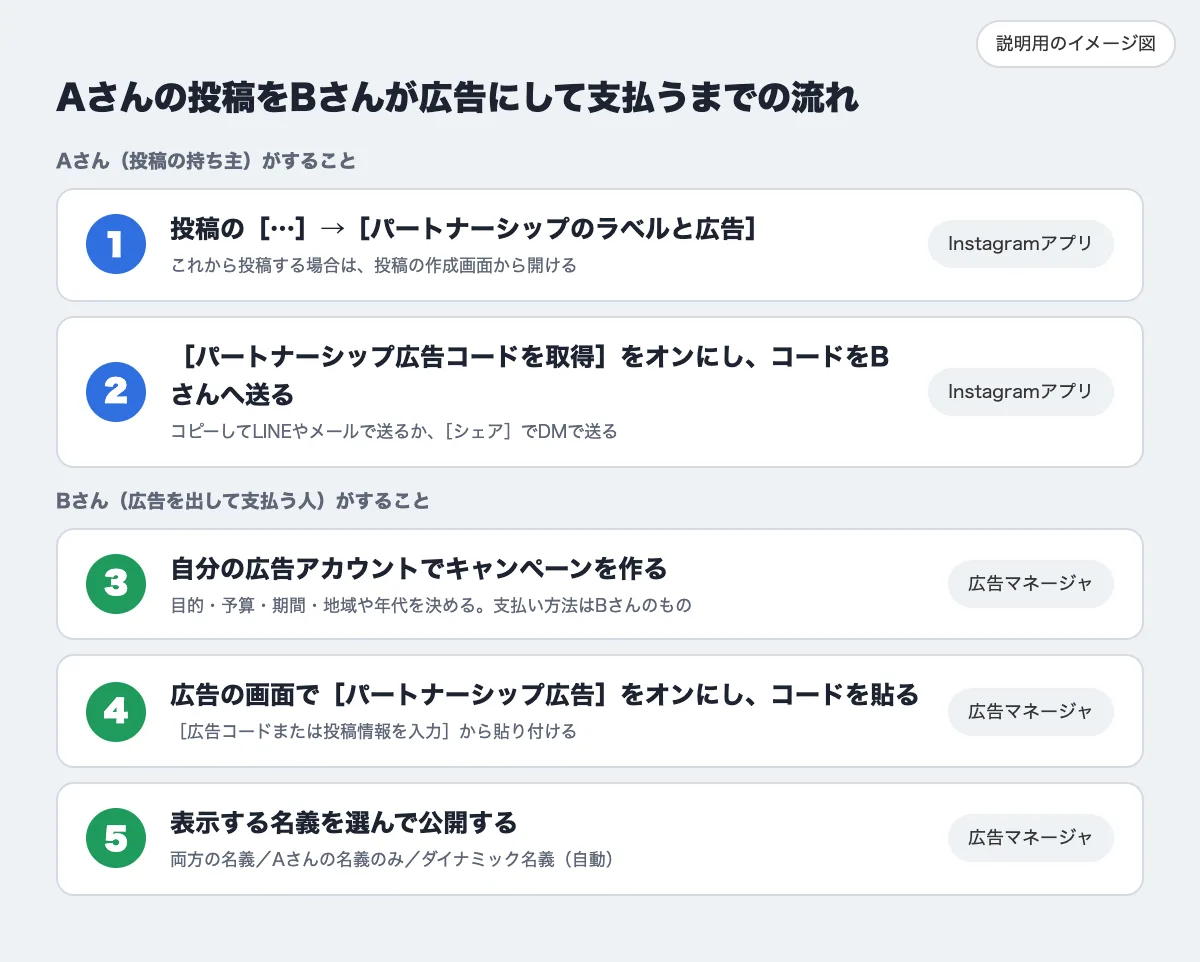
どんなときに使う方法か
この方法では、広告を作るのも、広告費を払うのもBさんです。Aさんは「この投稿を広告に使ってよい」という許可(コード)を出すだけです。たとえば次のような場面で使われています。
- 本部やメーカーが、加盟店や取扱店の投稿を本部の予算で広告にする
- 商店街や観光協会が、参加店の投稿をまとめて地域の予算で広告にする
- 企業が、紹介を依頼したクリエイターやインフルエンサーの投稿を自社の費用で広告にする
- 代理店が、自社の広告アカウントで費用を立て替えて配信し、あとでまとめて請求する
ポイントは、広告の名義にAさんのアカウント名を出せることです。見る人には「Aさんの投稿」として表示されるので、Bさんの名前だけで出すよりも自然に見てもらいやすくなります。
始める前にAさん・Bさんが用意するもの
Aさん(投稿の持ち主)
- Instagramのプロアカウント(ビジネスまたはクリエイター)。個人用アカウントのままでは使えません
- 公開しているアカウントの投稿であること(非公開アカウントの投稿は使えません)
- Instagramアプリ(コードの取得はアプリで行います)
Bさん(広告を出して支払う人)
- 支払い方法を登録した広告アカウント(Meta広告マネージャ)
- 広告の名義に使うFacebookページまたはInstagramアカウント
- パソコン(広告マネージャはパソコンのほうが操作しやすい)
Metaの利用要件では、コミュニティ規定を守っていることに加え、InstagramまたはFacebookで実在し継続して活動している実績があり、十分なフォロワー数を維持していることが求められています(認証バッジの取得が必須という意味ではありません)。政治家・政党・政府機関などの政治・政府関連のアカウントには、別途の制限があります。広告に使えない投稿の場合は、コードの切り替えをオンにしたときに画面で知らされます。
Aさんの手順:パートナーシップ広告コードを取得してBさんへ送る
すでに公開している投稿から取得する手順です。
- Instagramアプリでプロフィールを開き、広告にしたい投稿を選ぶ
- 投稿の右上の[…](オプション)を押す。ストーリーズの場合は右下の[オプション]
- [パートナーシップのラベルと広告]を選ぶ
- [パートナーシップ広告コードを取得]をオンにする
- 表示されたコードを[コピー]してLINEやメールで送るか、[シェア]でBさんにDMで送る
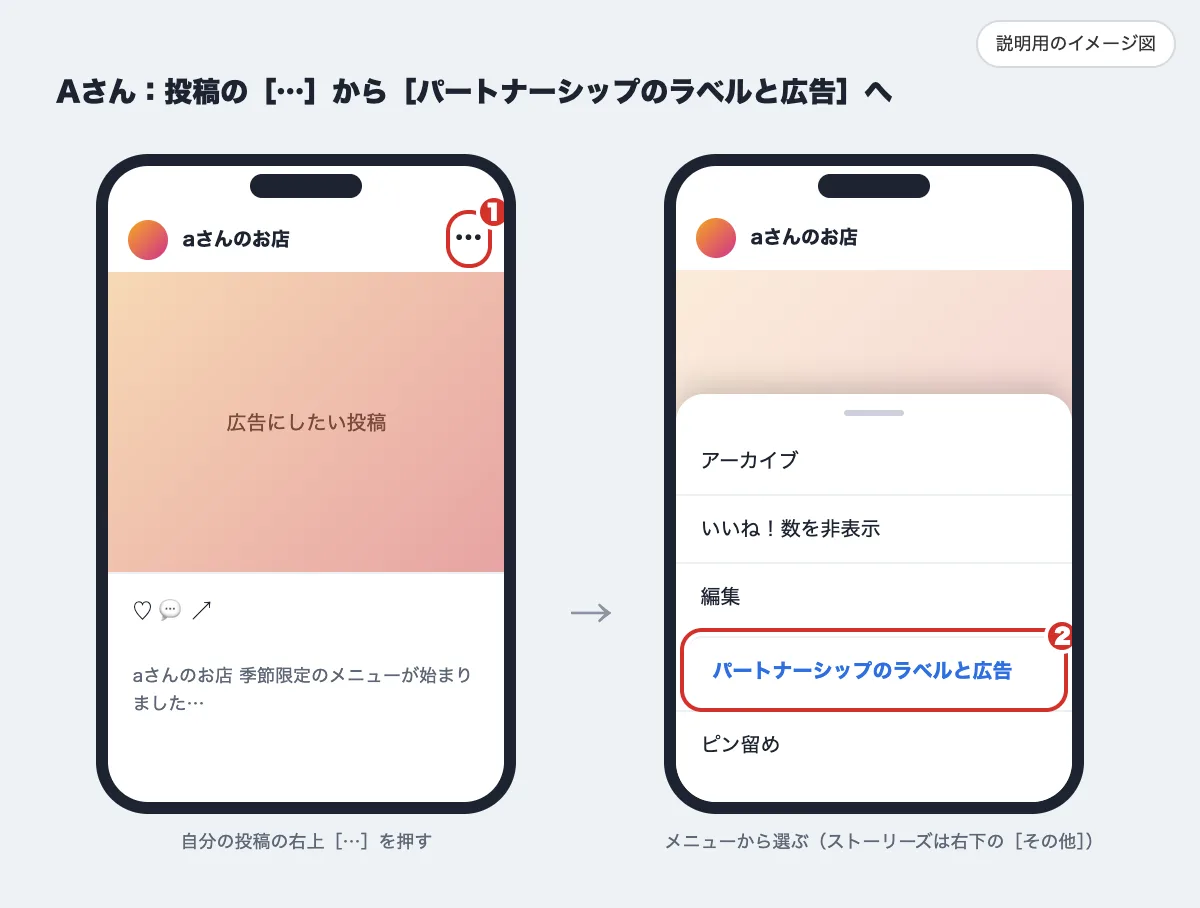
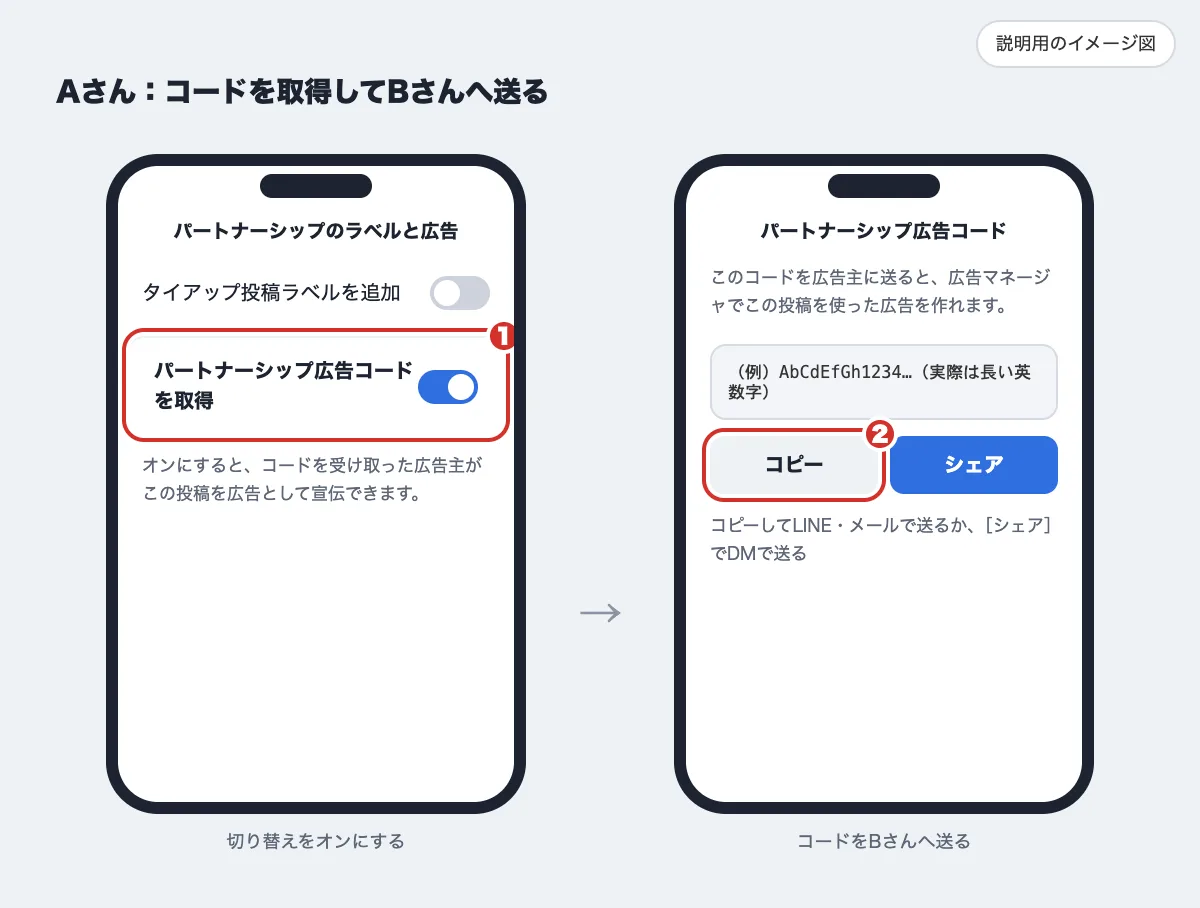
これから投稿する場合は、投稿の作成画面(キャプションを入れる画面)にある[パートナーシップのラベルと広告]を開き、[パートナーシップ広告コードを取得]をオンにしてから[シェア]で投稿します。投稿後に表示されるコードを同じようにBさんへ送ってください。
Bさんに頼まれて作った投稿(Bさんが投稿の内容の決定に関わった投稿)は、同じ画面の[タイアップ投稿ラベルを追加]もオンにし、Bさんをタグ付けしておきます。理由は「注意点」の節で説明します。
Bさんの手順:広告マネージャでコードを貼って広告を作る
ここからはBさんの作業です。広告マネージャ(adsmanager.facebook.com)をパソコンで開きます。
- [+作成]を押し、広告の目的(認知、トラフィック、エンゲージメントなど)を選ぶ
- キャンペーンと広告セットで、予算・期間・届けたい地域や年代を決めて[次へ]
- 広告の画面で[パートナーシップ広告]をオンにする
- [広告コードまたは投稿情報を入力]を押し、Aさんから届いたコードを貼る。Aさんのアカウントが1番目の名義になり、Aさんの投稿が広告に使われます
- 2番目の名義として、自分(Bさん)のFacebookページまたはInstagramアカウントを選ぶ
- 広告の上に出す名義(両方/1番目のみ/ダイナミック)を選んで[完了]
- 残りの設定(リンク先やボタンなど)を確認し、[公開する]
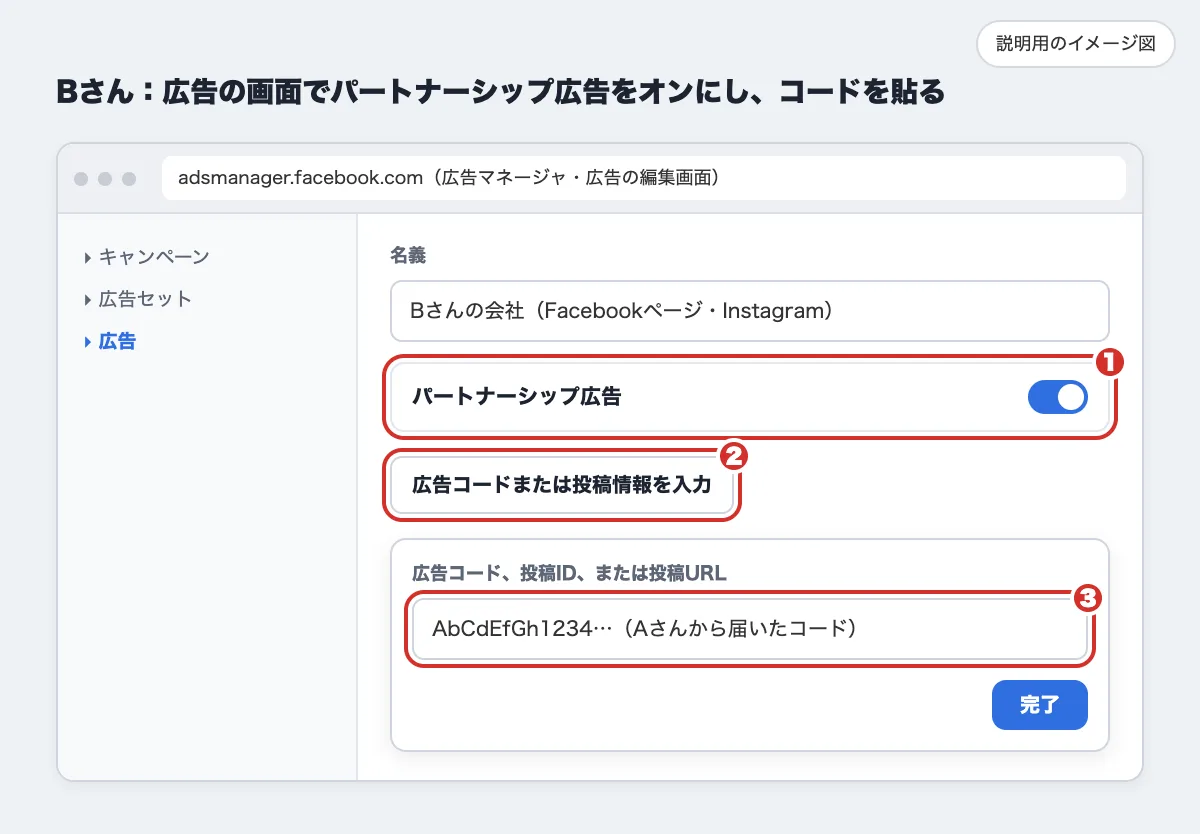
コードの代わりに、投稿IDや投稿のURLを入れる欄もあります。これはAさんがアカウント全体で「この広告主は宣伝してよい」と許可している場合などに使う方法です。初めてなら、投稿ごとにコードを受け取る方法が確実です。
広告マネージャはAdvantage+(Metaの自動最適化)のおすすめ設定が順次取り入れられていて、項目の並びや名前が少し違うことがあります。迷ったときは、Metaのヘルプ「パートナーシップ広告を作成する方法」で最新の手順を確認してください。
名義の選び方
パートナーシップ広告では、広告の上(ヘッダー)に出る名前を選べます。コードを貼ったAさんのアカウントが「1番目の名義」、Bさんが選んだページやアカウントが「2番目の名義」です。
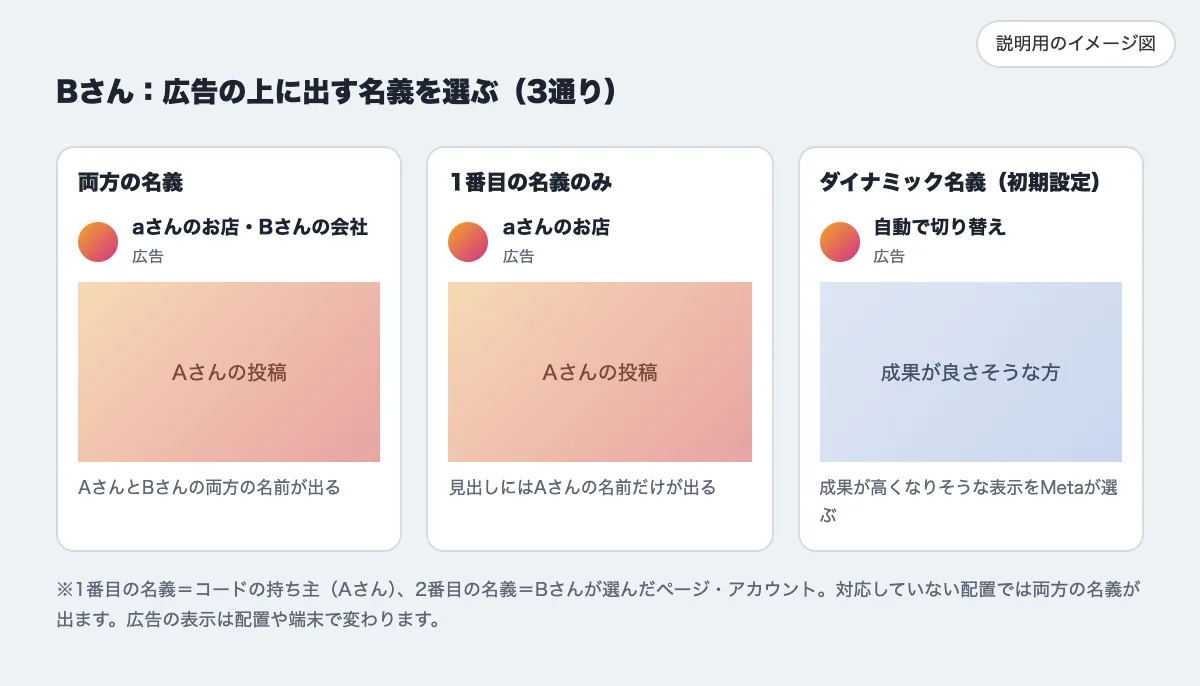
| 名義 | 広告の見え方 | 向いている場面 |
|---|---|---|
| 両方の名義 | AさんとBさんの名前が並んで出る | 本部と加盟店、メーカーと取扱店のように、両方の名前を知ってほしいとき |
| 1番目の名義のみ | Aさんの名前だけが出る | Aさん(お店やクリエイター)の投稿として自然に見せたいとき |
| ダイナミック名義(初期設定) | 成果が高くなりそうな表示をMetaが自動で選ぶ | どちらがよいか分からない、まずは試したいとき |
対応していない配置(広告の表示場所)では、どの設定でも両方の名義が出ます。なお、Aさんの名前だけで出す場合でも、広告費を払っているのはBさんです。「広告」の表示は付きます。
注意点
依頼して作った投稿は「タイアップ投稿」のラベルを付ける
2023年10月1日から、広告であることを隠した宣伝(ステルスマーケティング)は景品表示法の違反になっています。規制の対象は、自社の商品やサービスについての表示内容の決定に関わった事業者(広告主)です。広告費を払う人や、投稿したアカウントの持ち主だけで決まるわけではありません。消費者庁は、事業者がインフルエンサーなどの第三者に依頼・指示した投稿も広告に含まれるとしています。たとえば、メーカーのBさんが自社の商品の宣伝をAさんに頼んだ場合は、Bさんの広告として扱われ、規制の対象はBさんです(依頼を受けたAさんは対象になりません)。反対に、Aさんのお店の商品の広告を、代理店のBさんが費用を立て替えて出す場合は、Aさん自身の広告です。法律が求めているのは、見る人に広告だと分かるようにすることです。Instagramでは[タイアップ投稿ラベル]を付けるのが分かりやすい方法なので、依頼して作ってもらった投稿には付けてもらいましょう。Aさんが自分のお店の投稿をBさんの費用で広告にするだけの場合も、関係が分かる名義(両方の名義など)を選ぶと誤解を招きにくくなります。
コードの扱い
- 1つのコードを同時に使える広告主は最大2社です
- Aさんが投稿をアーカイブしても、Instagramの投稿ならコードは使えます(Facebookの投稿はアーカイブすると使えません)
- Aさんが後から[パートナーシップ広告コードを取得]をオフにすると、新しい広告は作れなくなりますが、配信中の広告は止まりません
- 配信中の広告を止めたいときは、Bさんに広告マネージャで停止してもらうか、Aさんが自分で止めます。Aさんの手順は、プロフィール→右上の[メニュー]→[プロフェッショナルダッシュボード]→[パートナーシップ広告]→[アクティブな広告]→パートナーを選ぶ→[広告を表示]→[オプション]→[停止]です
- コードは許可そのものです。関係のない人に渡さず、使い終わったらオフにしておきましょう
お金と成果の見え方
- 広告費はBさんの広告アカウントの支払い方法から引かれます。Aさんに請求は来ません
- 広告の成果(表示回数・クリック数など)は、Bさんが広告マネージャで細かく見られます。Aさんも、Instagramアプリの[プロフェッショナルダッシュボード]→[パートナーシップ広告]→[広告とインサイトを表示]で、自分の投稿を使った配信中の広告と数字を確認できます
- 元の投稿は変わりません。広告用に文章やボタンを変えても、Aさんの投稿そのものは編集されません
- 広告に付いたコメントへの返信をAさんとBさんのどちらが担当するか、先に決めておくと安心です
自分の広告アカウントで、運用だけを広告会社に頼む場合との違い
インスタ広告を人に任せる方法には、もう一つ、投稿の持ち主が自分の広告アカウントで広告費を払い、設定や運用だけを広告の運用会社(代理店)に頼む形があります。パートナーシップ広告コードは「Aさんの投稿を広告に使ってよい」という許可で、広告費はその広告を作った広告アカウントの支払い方法から引かれます。つまり、どちらが合うかは「どの広告アカウントで広告を作り、支払うか」で決まります。
| 比べる点 | パートナーシップ広告コード(この記事) | 自分の広告アカウントで運用会社に頼む |
|---|---|---|
| 広告費を払う人 | Bさん(Bさんの広告アカウント) | Aさん(Aさんの広告アカウント) |
| 広告を作る場所 | Bさんの広告マネージャ | Aさんの広告アカウント(運用会社が操作) |
| Aさんが渡すもの | 投稿ごとのコードだけ | ビジネスポートフォリオやページの権限 |
| 広告の名義 | Aさんのみ/AさんとBさんの両方/ダイナミック(Metaが自動で選ぶ)から選べる | Aさん |
| 成果を見られる人 | Bさん(Aさんもアプリで配信中の広告と数字を確認できる) | Aさんと運用会社 |
| 向いている場面 | 本部・メーカー・地域の団体が他人の投稿を自分の予算で広げたい | お店が自分の予算で、設定だけをプロに任せたい |
パートナーシップ広告コードを使う限り、Aさんが広告アカウントやページの権限を渡す必要はありません。なお、Bさん自身が広告の作成を運用会社に任せる場合は、Bさんが運用会社に、Bさん側のInstagramアカウント・Facebookページ・広告アカウントの権限を渡します(Metaの案内)。一方、Aさん自身の予算で広告を出し、アカウント全体の運用を続けて任せたい場合は、運用会社に権限を渡すほうが管理しやすくなります。その準備(プロアカウントへの切り替え、Facebookページとの連携、運用会社への権限の渡し方)は「インスタ広告を始める準備|プロアカウント切り替え・Facebookページ連携・代理店の招待手順【図解】」で手順を図解しています。
うまくいかないとき
| 困っていること | 考えられる原因と対処 |
|---|---|
| [パートナーシップのラベルと広告]が出ない | Aさんのアカウントが個人用のまま。プロアカウントに切り替える。アプリを最新版にする |
| 切り替えをオンにすると、使えない投稿だと表示される | その投稿が対象外か、アカウントが利用要件(規定の順守・実在し継続して活動している実績・十分なフォロワー数など)を満たしていない可能性。アカウントが公開になっているかも確認する |
| Bさんがコードを貼るとエラーになる | コードの一部が欠けている、Aさんが切り替えをオフにした、すでに2社が使っている、などを確認する |
| 広告マネージャに[パートナーシップ広告]が見当たらない | 画面は順次変わるため、項目の名前や位置が違うことがある。Metaのヘルプ「パートナーシップ広告を作成する方法」で最新の手順を確認する |
| 配信中の広告を止めたい | Bさんが広告マネージャで停止する。Aさんはプロフェッショナルダッシュボードの[パートナーシップ広告]→[アクティブな広告]から止められる |
まとめ
Aさんの投稿をBさんが広告にして費用も払うには、パートナーシップ広告コードを使います。Aさんは投稿の[…]→[パートナーシップのラベルと広告]→[パートナーシップ広告コードを取得]でコードを出してBさんへ送り、Bさんは広告マネージャの広告の画面で[パートナーシップ広告]をオンにしてコードを貼り、名義を選んで公開します。パスワードや権限の受け渡しは不要で、広告費はBさんの広告アカウントから払われます。依頼して作ってもらった投稿なら、タイアップ投稿のラベルを付けて広告だと分かるようにしておきましょう。
本部と加盟店、地域の団体と参加店のように、誰の予算で誰の投稿を広げるかを整理したいときは、事業戦略顧問に相談するのも一つの方法です。
よくある質問
- Aさんにお金はかかりますか?
- かかりません。広告はBさんの広告アカウントで作られ、広告費はBさんが登録した支払い方法から引かれます。
- AさんはBさんにパスワードや管理権限を渡す必要がありますか?
- ありません。Aさんが渡すのは投稿ごとのパートナーシップ広告コードだけです。Aさんのアカウントの管理はAさんのままです。
- 個人用のInstagramアカウントでもコードを出せますか?
- 出せません。Aさんのアカウントをプロアカウント(ビジネスまたはクリエイター)に切り替える必要があります。切り替えは無料で、いつでも戻せます。
- コードをオフにすると配信中の広告も止まりますか?
- 止まりません。オフにすると新しい広告は作れなくなりますが、配信中の広告は続きます。止めるには、Bさんが広告マネージャで停止するか、AさんがInstagramアプリのプロフェッショナルダッシュボード→[パートナーシップ広告]→[アクティブな広告]から停止します。
- 広告の成果はAさんも見られますか?
- 見られます。Instagramアプリの[プロフェッショナルダッシュボード]→[パートナーシップ広告]→[広告とインサイトを表示]で、自分の投稿を使った配信中の広告と数字を確認できます。細かい分析はBさんの広告マネージャで行います。
出典(いずれも2026年11月19日確認):パートナーシップ広告へのアクセス許可をコンテンツレベルで管理する|Instagramヘルプセンター/パートナーシップ広告について|Instagramヘルプセンター/広告主があなたのFacebookアカウントまたはInstagramアカウントからパートナーシップ広告を掲載できないようにする|Instagramヘルプセンター/クリエイターマーケティングハブでパートナーシップ広告へのアクセス許可をアカウントレベルで管理する|Instagramヘルプセンター/パートナーシップ広告を作成する方法|Instagramヘルプセンター/InstagramとFacebookのパートナーシップ広告とブランドコンテンツの利用要件|Instagramヘルプセンター/広告主のパートナーシップ広告へのアクセス許可について|Instagramヘルプセンター/令和5年10月1日からステルスマーケティングは景品表示法違反となります。|消費者庁