
文責:藤田 泰仁
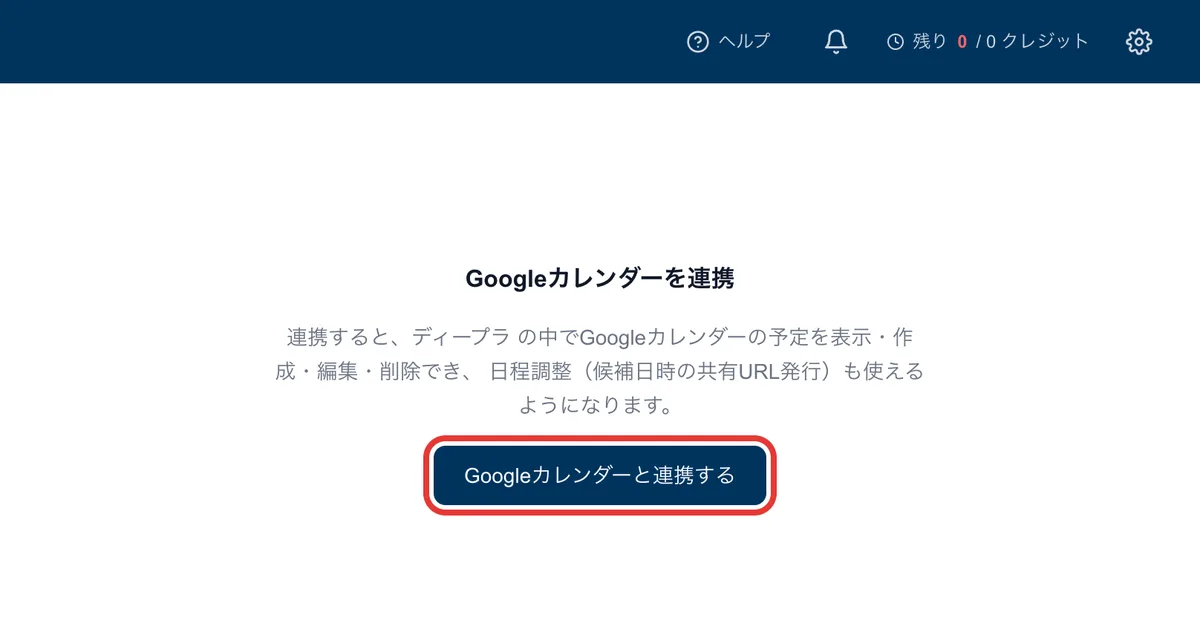
左のメニューの「カレンダー」で「Googleカレンダーと連携する」を押すと、Googleカレンダーの予定がディープラに表示されます。「+予定を作成」で予定を作り、予定を押すと内容を直したり消したりできます。作った予定や直した内容はGoogleカレンダーにも反映されます。
カレンダーはGoogleカレンダーとつないで使う
ディープラのカレンダーは、お使いのGoogleカレンダーとつないで、その予定をディープラの中で見たり作ったりするためのアプリです。最初に一度だけ「Googleカレンダーと連携する」を押してGoogleアカウントで許可すると、予定が月・週・日の表示で並びます。「+予定を作成」で新しい予定を作り、並んでいる予定を押すと内容の変更や削除ができます。ここで作ったり直したりした予定はGoogleカレンダーの予定そのものなので、スマホのGoogleカレンダーなどにもそのまま出ます。仕事用と個人用など複数のカレンダーがあるときは、「表示するカレンダー」で見たいものだけに絞れます。
手順1:Googleカレンダーと連携する
左のメニューから「カレンダー」を開きます。はじめて開いたときは連携の案内が出るので、「Googleカレンダーと連携する」を押し、使っているGoogleアカウントを選んで許可します。
連携は一度だけで大丈夫です。あとで別のGoogleアカウントに切り替えたいときは、設定の「連携」から解除してつなぎ直します。
手順2:月・週・日で予定を見る
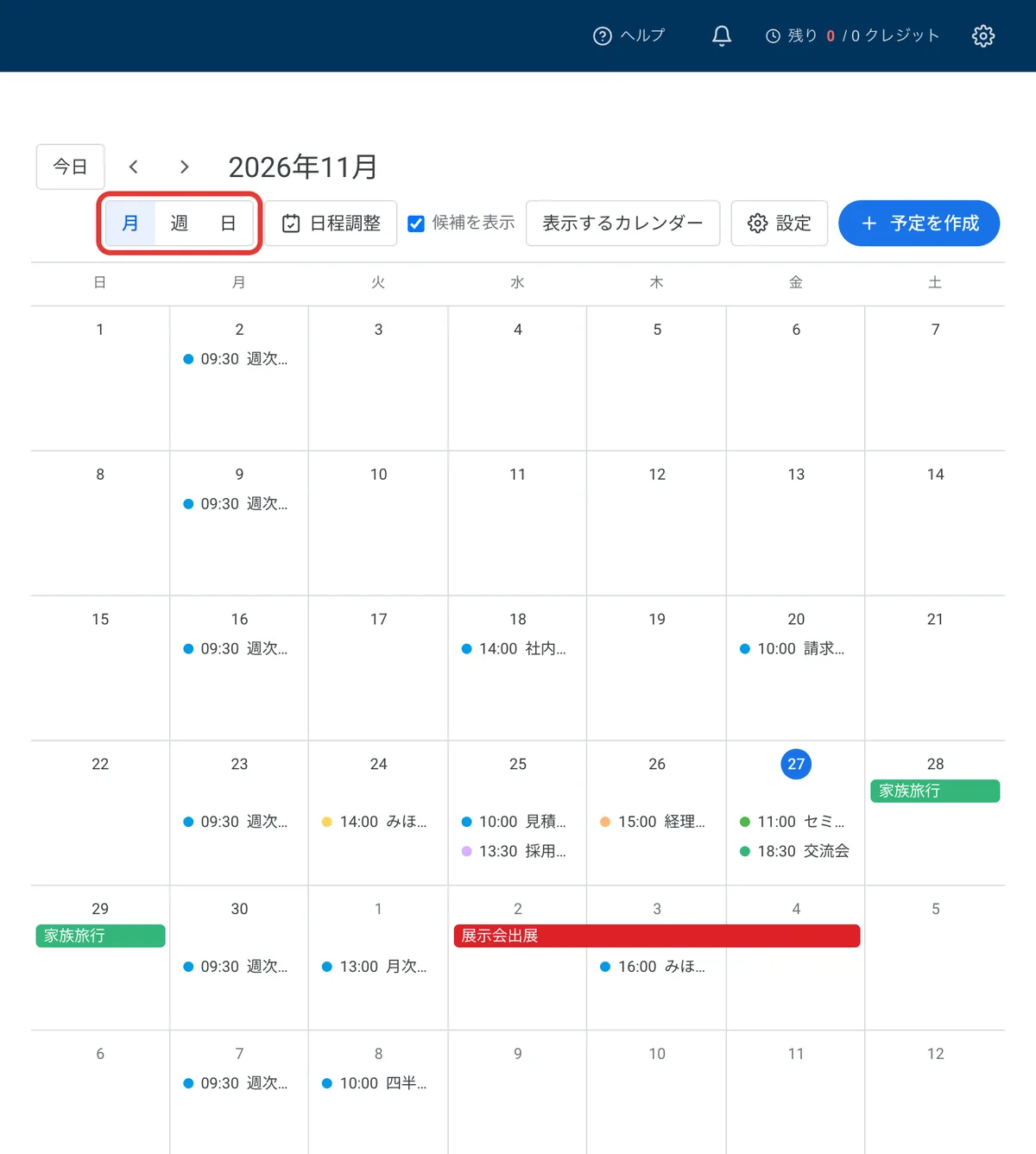
連携すると、Googleカレンダーの予定が並びます。左上の「月」「週」「日」で表示を切り替えられます。1か月の流れを見たいときは「月」、時間ごとの詰まり具合を見たいときは「週」や「日」が便利です。
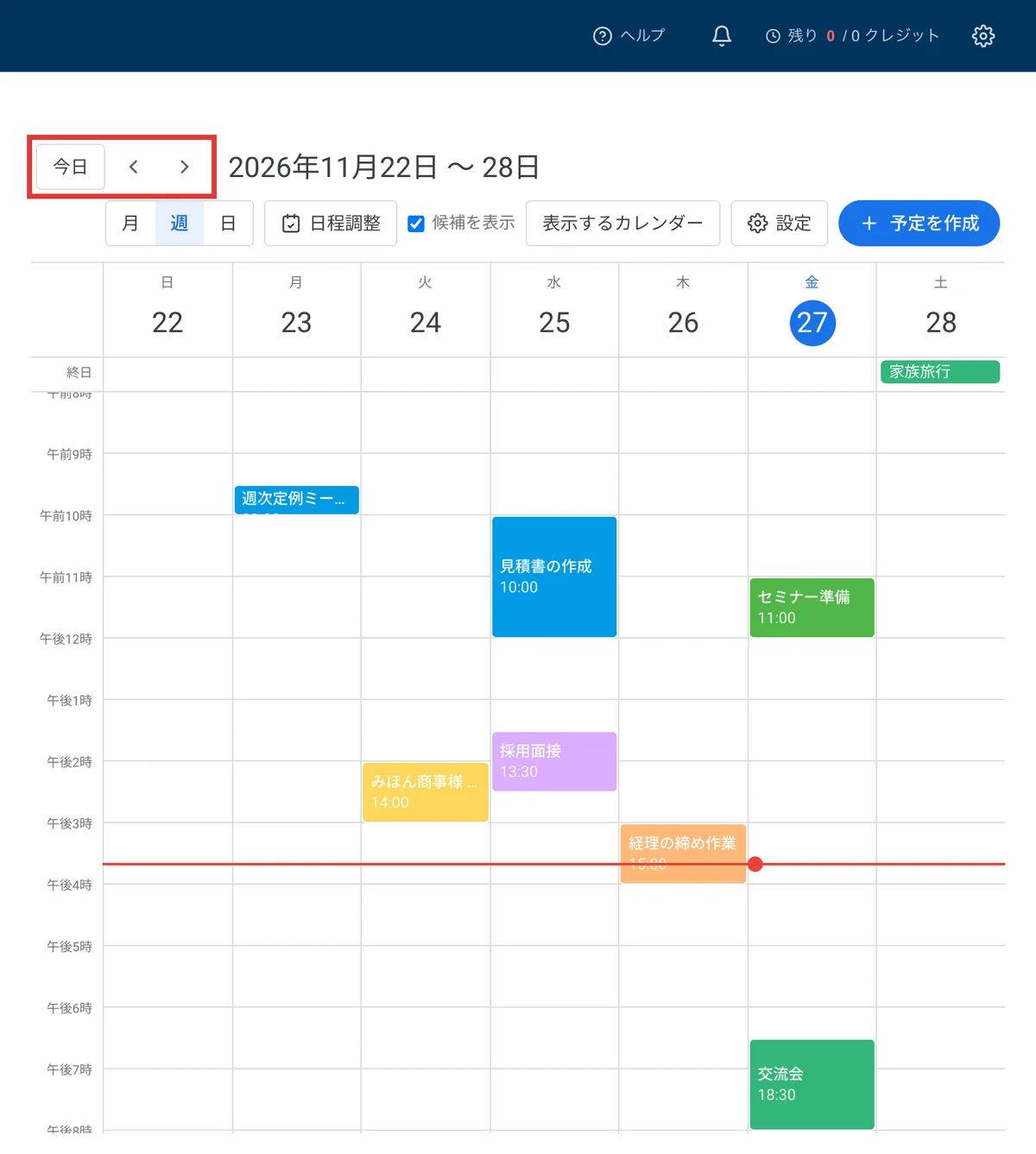
「‹」「›」で前の期間・次の期間へ移り、「今日」を押すと今日を含む期間に戻ります。週と日の表示では、予定をドラッグして別の時間や日へ動かすこともできます。
手順3:「+予定を作成」で予定を作る
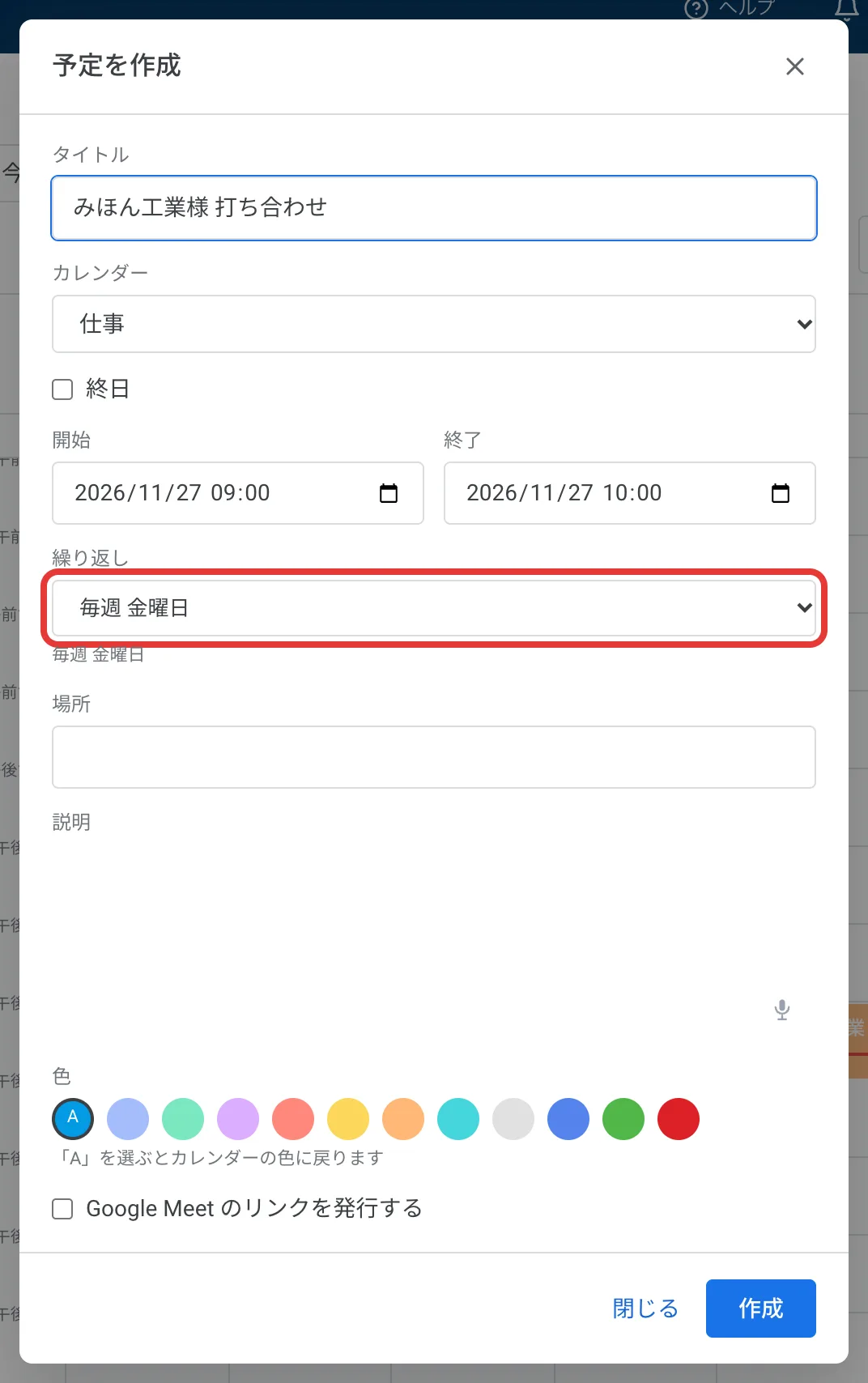
右上の「+予定を作成」を押すと、予定を作る画面が開きます。カレンダーの空いている枠を押しても、その日時が入った状態で開きます。タイトル・カレンダー・開始と終了の日時を入れ、必要なら場所や説明、色も選んで「作成」を押します。
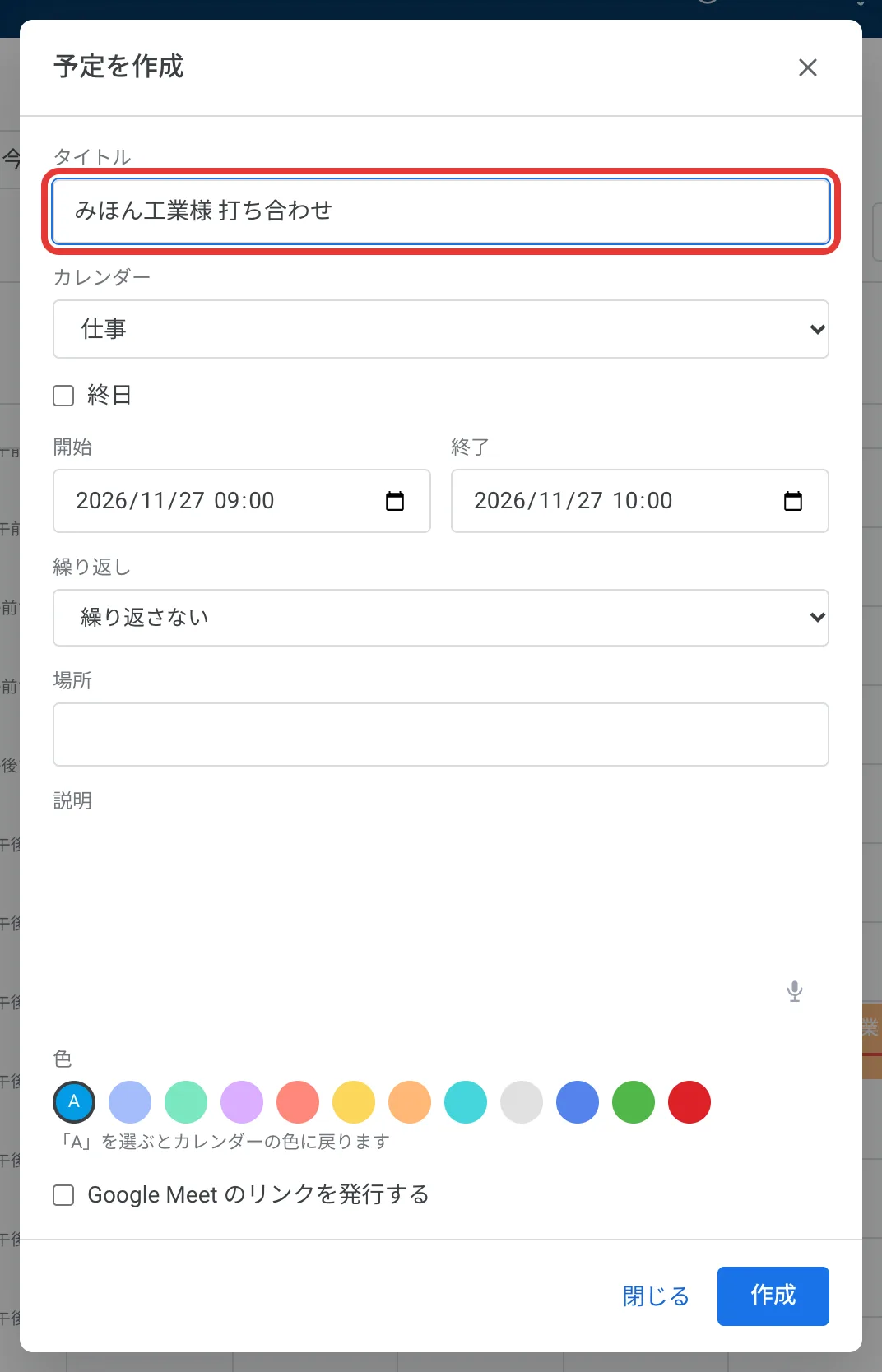
- 「終日」にチェックを入れると、時刻のない1日がかりの予定になります
- 「Google Meet のリンクを発行する」にチェックを入れると、オンライン会議のリンクが付きます
- 色は「A」を選ぶとカレンダーの色のまま、ほかの色を選ぶとその予定だけ色が変わります
手順4:毎週の定例は「繰り返し」で1回だけ作る
毎週の会議のように同じ予定が続くときは、「繰り返し」で毎日・毎週・毎月・平日(月〜金)などを選びます。細かく決めたいときは「カスタム…」で、繰り返す間隔や曜日、いつ終えるかを指定できます。
手順5:予定を押して直す・消す
カレンダーに並んでいる予定を押すと「予定の詳細」が開きます。タイトルや日時を書き換えて「保存」を押すと変更されます。予定をなくすときは左下の「削除」を押し、確認の画面で消します。「Googleカレンダーで開く」を押すと、同じ予定をGoogleカレンダーの画面で開けます。
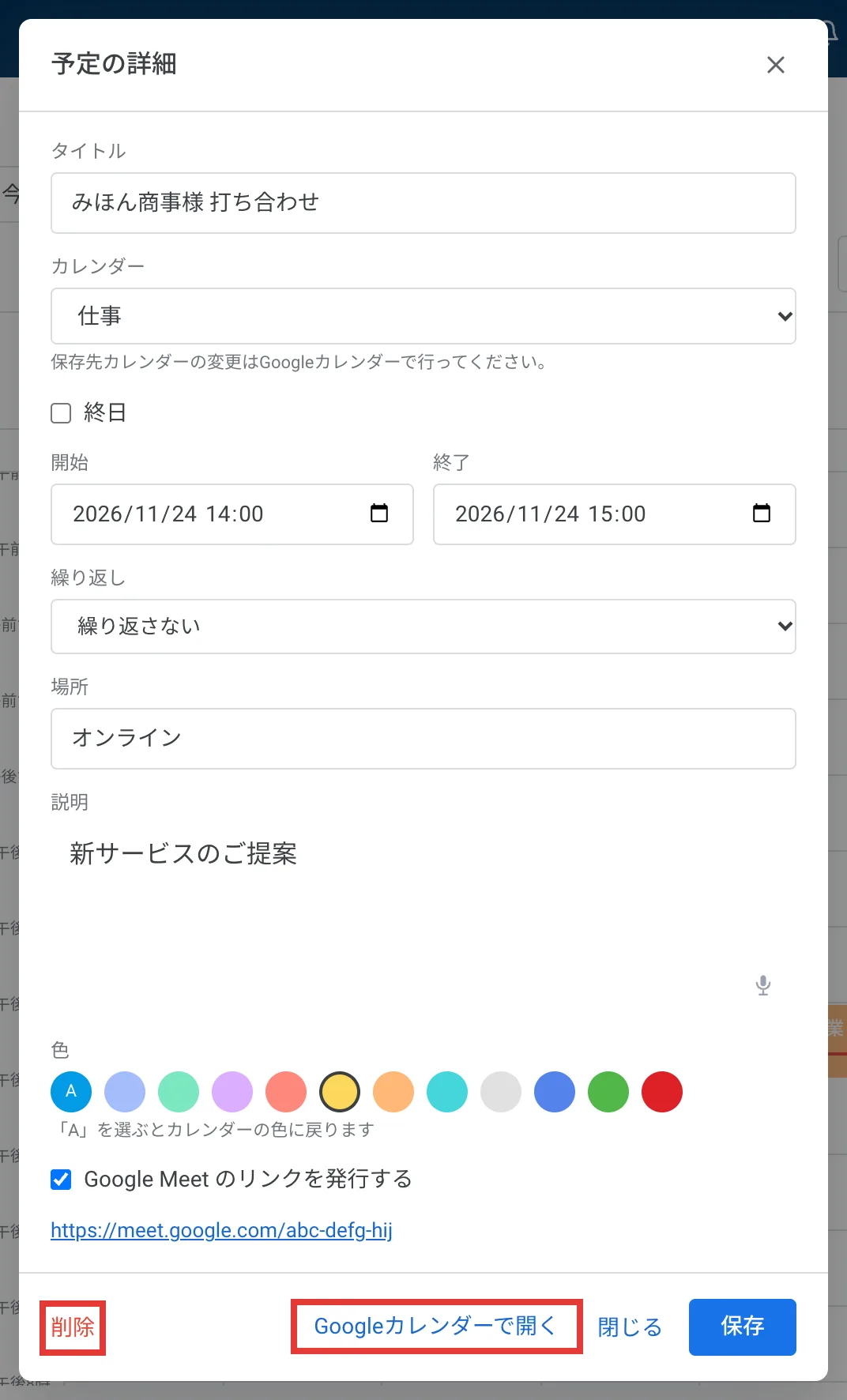
繰り返しの予定を直したり消したりするときは、「この予定」「これ以降のすべての予定」「すべての予定」のどれに当てはめるかを選びます。その回だけ時間をずらしたいときは「この予定」を選んでください。
手順6:表示するカレンダーを選ぶ
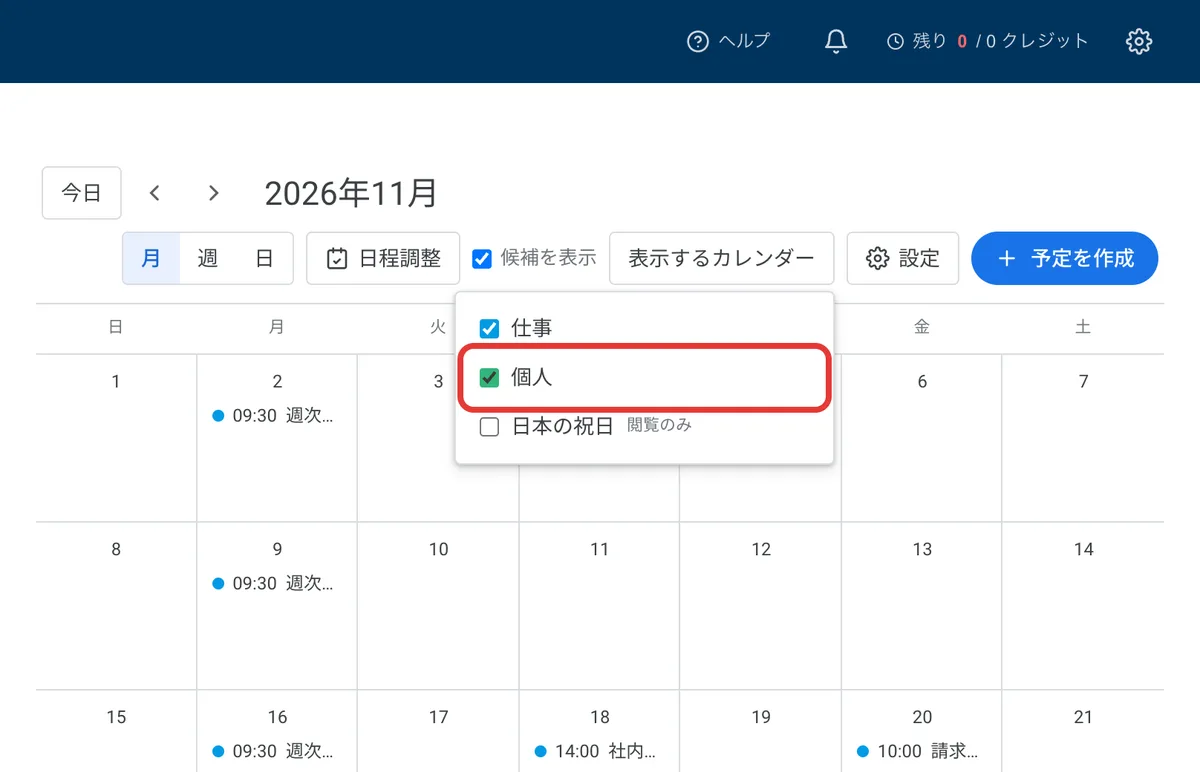
仕事用・個人用など、Googleカレンダーに複数のカレンダーがあるときは、「表示するカレンダー」を押して、見たいカレンダーにだけチェックを入れます。祝日のように「閲覧のみ」と出ているカレンダーは、表示はできますが予定は作れません。
手順7:設定で見やすく整える
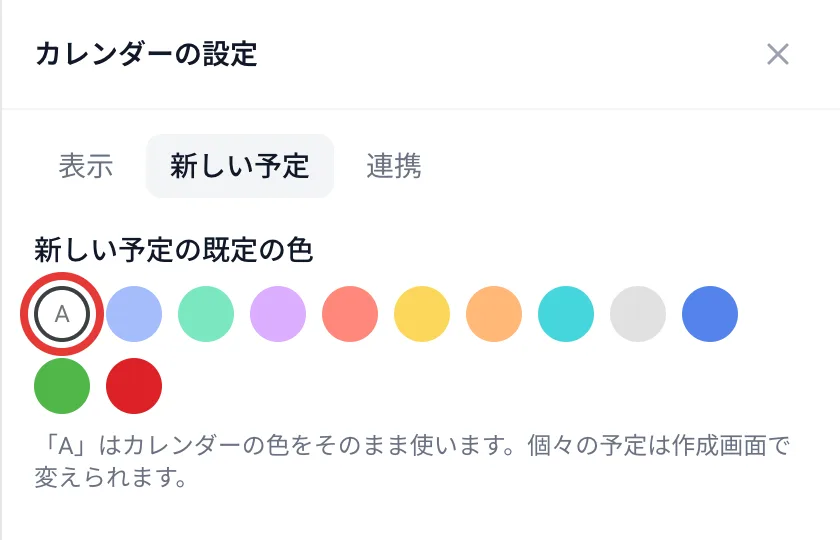
「設定」を押すと、カレンダーの設定が右から開きます。「表示」では週・日の表示で最初に出す時刻を、「新しい予定」では新しく作る予定の色を、「連携」ではつないでいるGoogleアカウントの確認と連携の解除ができます。
連携を解除すると、カレンダーと日程調整の両方で連携が外れ、受付中の日程調整は確定できなくなります。解除する前に、受付中の調整がないか確かめてください。
よくある質問
- ディープラで作った予定は、スマホのGoogleカレンダーにも出ますか?
- 出ます。ディープラのカレンダーはGoogleカレンダーの予定をそのまま作ったり直したりしているので、同じGoogleアカウントで見ているスマホのカレンダーにも反映されます。
- Googleカレンダー側で直した予定は、ディープラにも反映されますか?
- 反映されます。ディープラのカレンダーを開くと、Googleカレンダーにある予定を読み込んで表示します。
- 予定の保存先のカレンダーを、あとから変えられますか?
- 作ったあとの保存先の変更は、Googleカレンダーの画面で行ってください。予定の詳細の「Googleカレンダーで開く」から開けます。
- 「日程調整」は何に使いますか?
- お客様との打ち合わせ候補の日時を選んで、相手に選んでもらうためのURLを発行する機能です。「候補を表示」にチェックを入れると、出している候補がカレンダーに重ねて表示されます。