
文責:藤田 泰仁
左のメニューの「タスク」で、列の下の「タスク追加」からやることを登録し、進んだら次の列へ動かします。毎月の請求書発行のような決まった仕事は、同じ画面の「タスク通知の設定」で「通知を作成」し、日にちと時刻を決めておくと、その日時に通知が届きます。
タスクは「ボードで進み具合を見る」と「決まった仕事を通知する」の2本立て
ディープラのタスクには、2つの使い方があります。1つは、やることをカードにして「未着手・進行中・完了」の列に並べ、進んだら隣の列へ動かして進み具合をひと目で見るボードです。カードには期日やカテゴリーを付けられ、期日を過ぎたものは赤く表示されます。もう1つは、毎月25日の請求書発行や毎週月曜の投稿のような決まった仕事を、決めた日時にスマホやパソコンへ知らせるタスク通知です。届いた通知はタスクの画面の上に並び、済んだらチェックを入れて消します。どちらも左のメニューの「タスク」から使えます。まずはボードで今のやることを並べ、慣れたら決まった仕事を通知に移すと始めやすいです。
手順1:「タスク追加」でやることを登録する
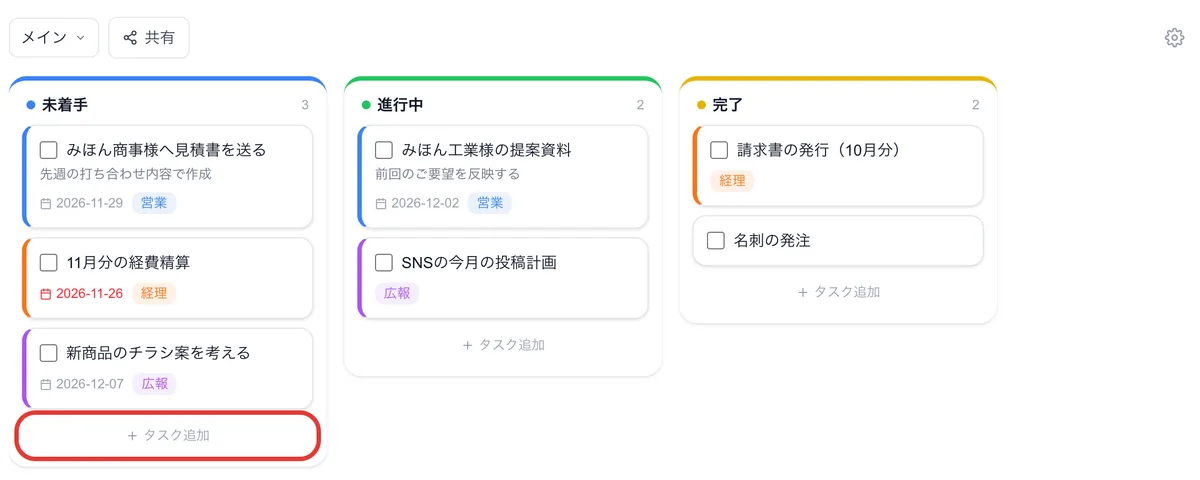
左のメニューから「タスク」を開くと、ボードが表示されます。はじめは「未着手」「進行中」「完了」の3つの列があります。やることを登録するときは、列のいちばん下の「タスク追加」を押します。
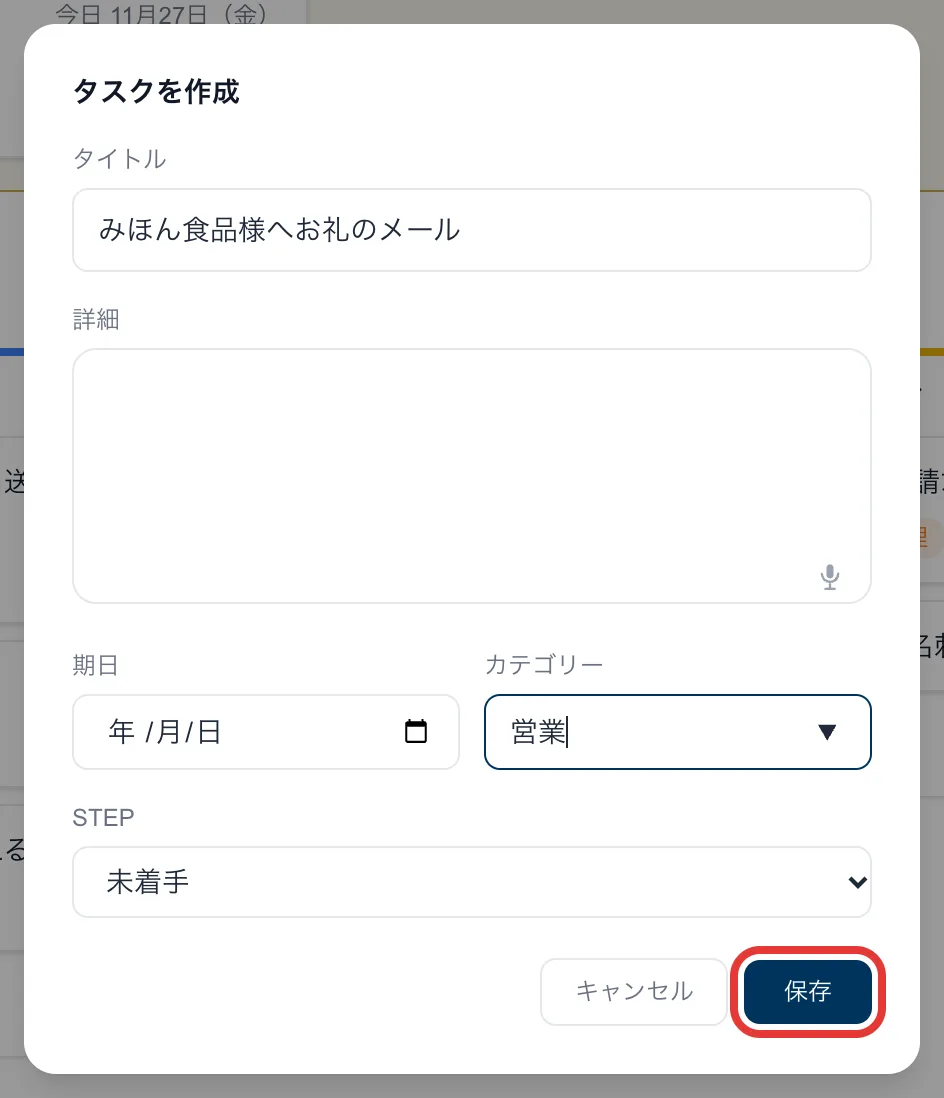
「タスクを作成」の画面で、タイトルを入れ、必要なら詳細・期日・カテゴリーを入れて「保存」を押します。カテゴリーは営業・経理のように自由に入力でき、一度使ったものは候補に出ます。
手順2:進んだらカードを次の列へ動かす
パソコンでは、カードをドラッグして隣の列へ動かします。同じ列の中で順番を入れ替えることもできます。スマホでは、カードの下に出る「次のSTEP→」「←前のSTEP」「上へ」「下へ」のボタンで動かします。カードを押すと「タスクを編集」が開き、内容の書き換えもできます。
- 期日を過ぎたカードは、期日が赤く表示されます
- カードの左の線とカテゴリーの色は、カテゴリーごとに決めた色で表示されます
- 要らなくなったタスクは「タスクを編集」の「ゴミ箱へ移す」で消せます。30日以内ならゴミ箱から戻せます
手順3:済んだタスクはまとめて片付ける
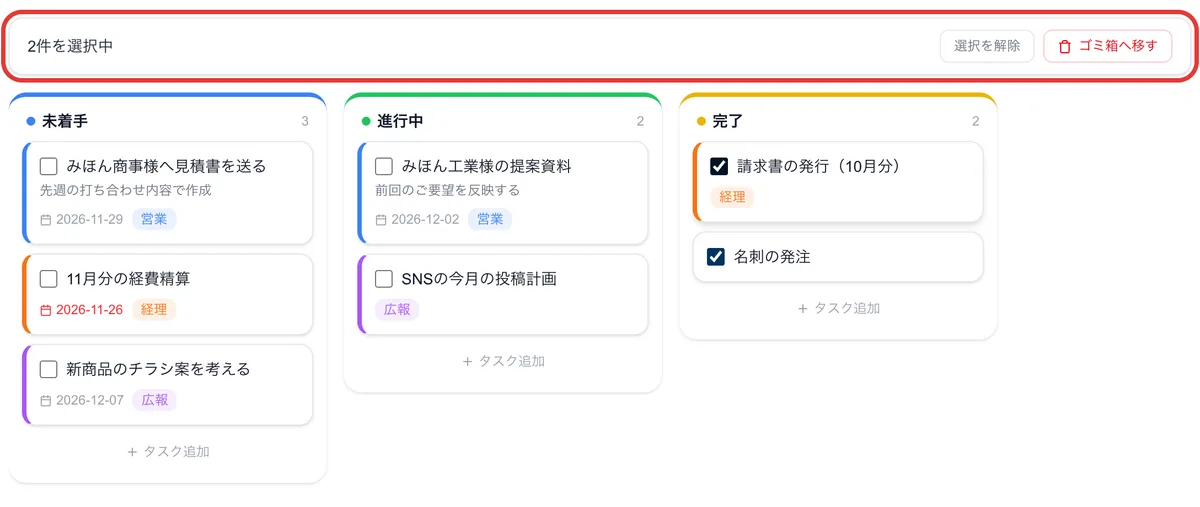
カードの左のチェックボックスに印を付けると、上に「〇件を選択中」と出ます。「ゴミ箱へ移す」を押すと、選んだタスクをまとめて片付けられます。やめるときは「選択を解除」を押します。
手順4:列とカテゴリーを自分の仕事に合わせる
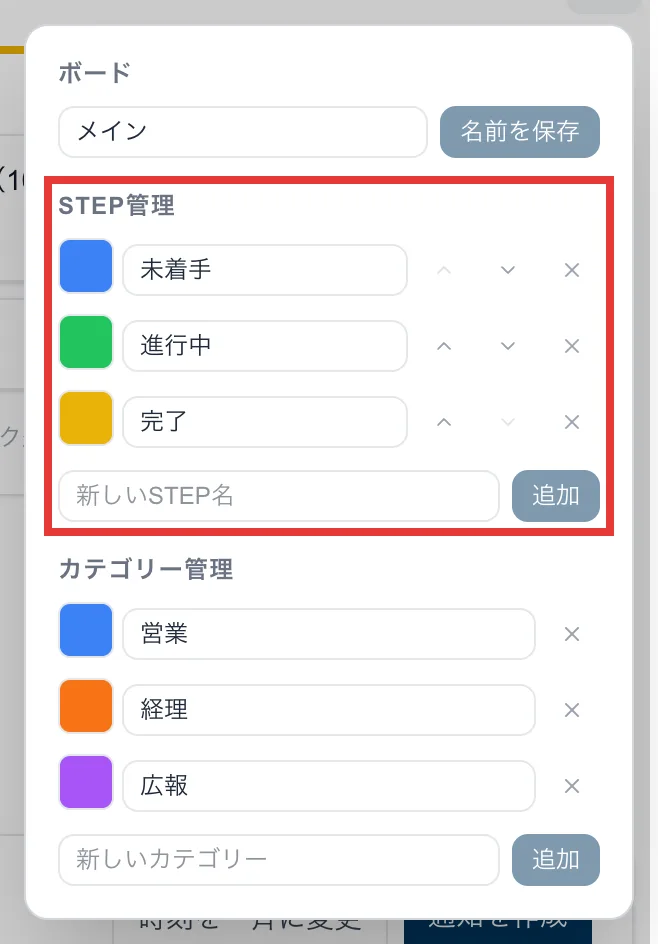
右上の歯車を押すと設定が開きます。「STEP管理」では列の名前・色・並び順を変えたり、「確認待ち」のような列を足したりできます。「カテゴリー管理」では、カテゴリーの名前と色を決められます。
手順5:仕事ごとにボードを分ける
プロジェクトごとにタスクを分けたいときは、左上のボード名(はじめは「メイン」)を押して、「+ 新しいボードを作る」を押します。ボードの名前を入れて「作成」を押すと、「未着手・進行中・完了」の列がある新しいボードができます。
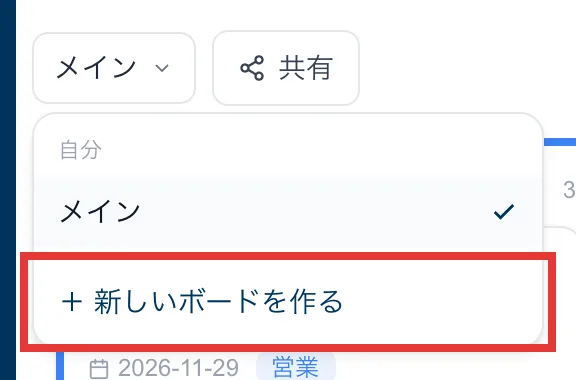
ボードの横の「共有」から、ほかの方を招待して同じボードを一緒に使うこともできます。共有されたボードでは、列とカテゴリーの設定はボードの持ち主だけが変えられます。
手順6:決まった仕事は「タスク通知」で知らせてもらう
タスクの画面を下へ進むと「タスク通知の設定」があります。毎月の経理や毎週のSNS投稿のような決まった仕事を、決めた日時にスマホやパソコンへ通知します。「通知を作成」を押して、新しい通知を作ります。
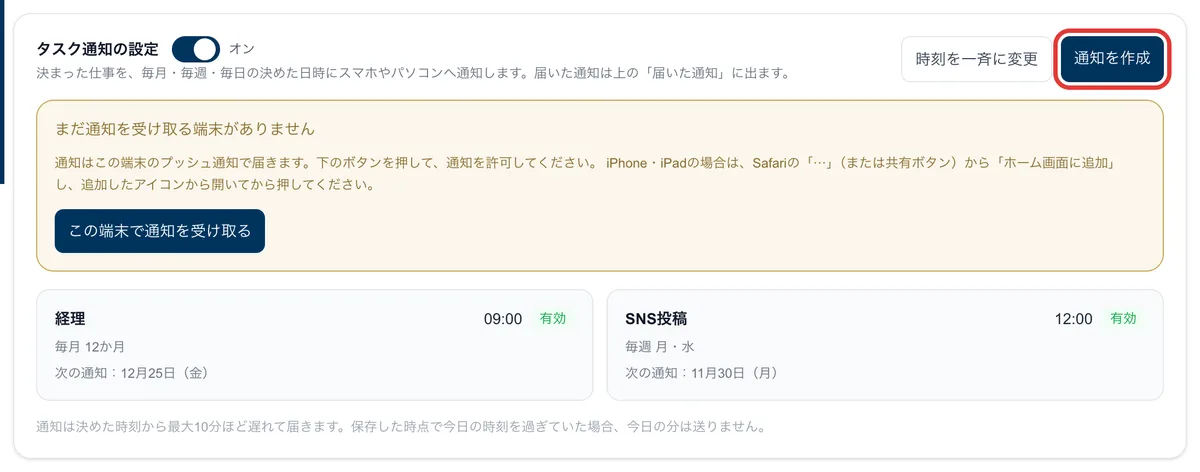
通知はその端末のプッシュ通知で届きます。「まだ通知を受け取る端末がありません」と出ているときは、通知を受け取りたいスマホやパソコンで「この端末で通知を受け取る」を押して許可してください。iPhone・iPadは、Safariでホーム画面に追加し、追加したアイコンから開いてから押します。
手順7:毎月・毎週・毎日の日時と文面を決める
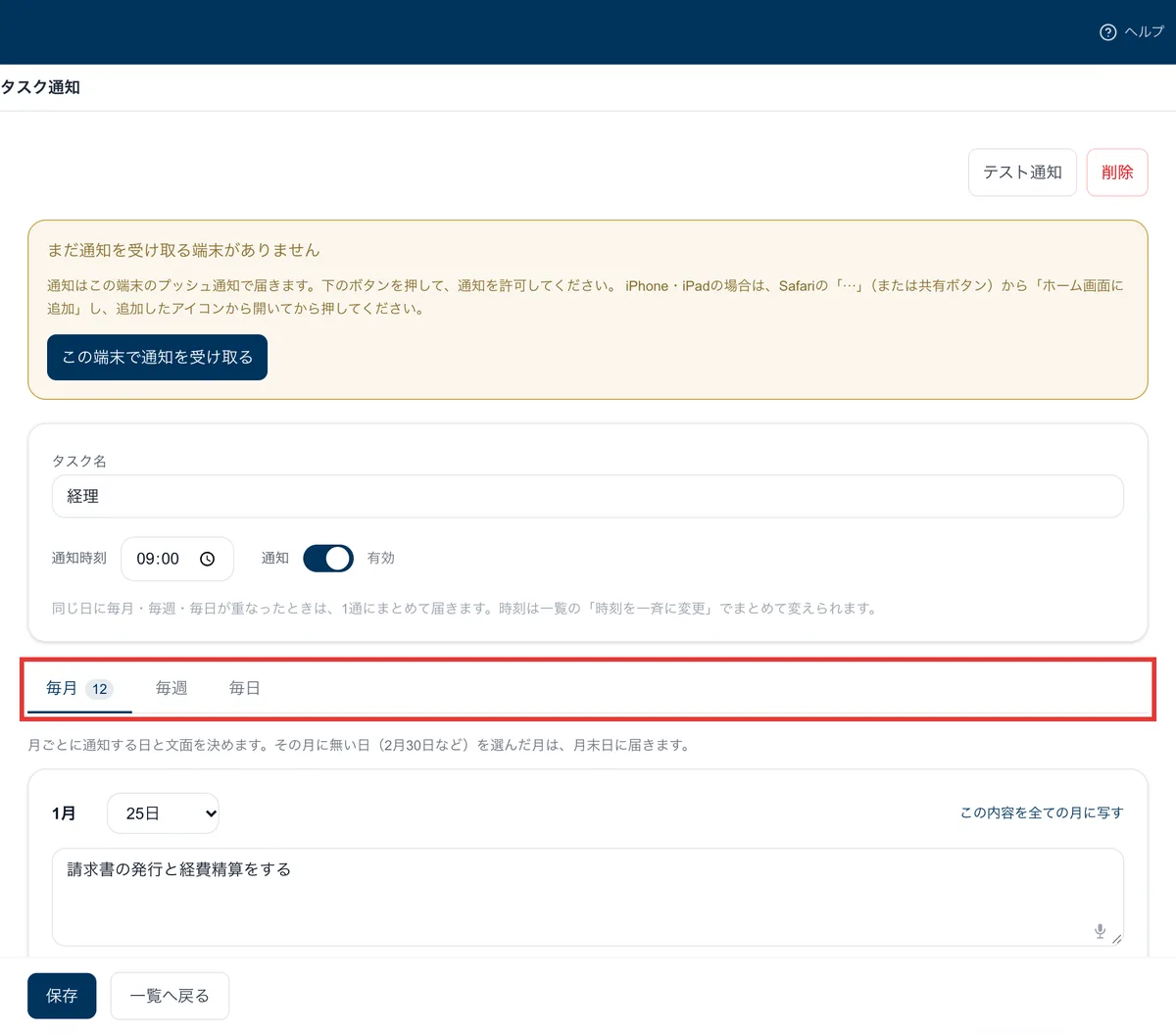
通知の画面で、タスク名と通知時刻を入れ、「毎月」「毎週」「毎日」のタブで送る日を決めます。「毎月」では月ごとに送る日(1日〜31日・末日)を選べます。どの月も同じ日にしたいときは、1つの月を決めてから「この内容を全ての月に写す」を押すと手早く済みます。
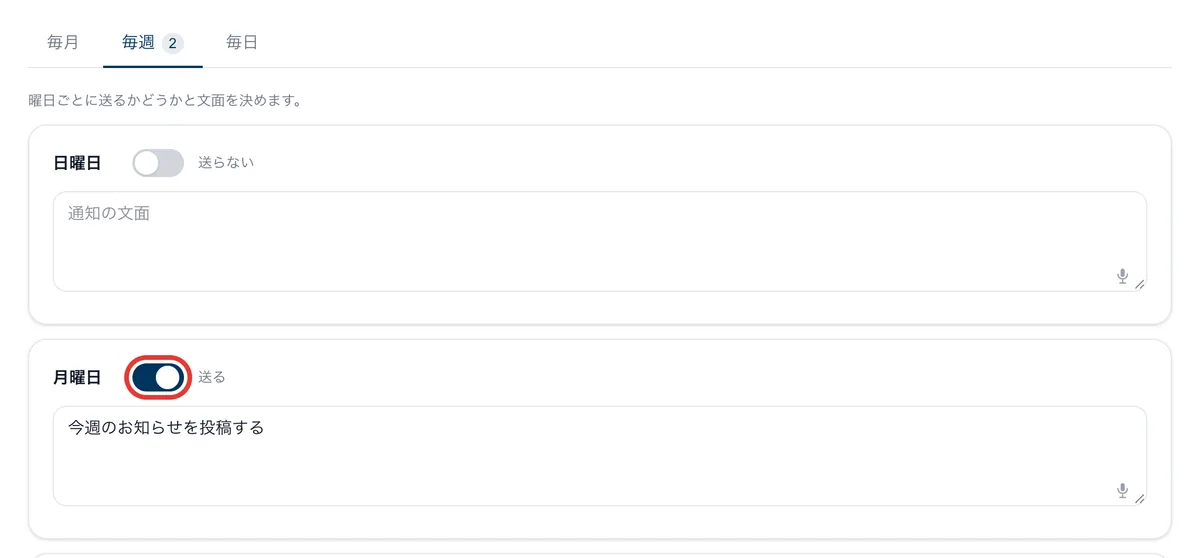
「毎週」では、曜日ごとに「送る」をオンにして、その日に届く通知の文面を入れます。入れ終えたら画面下の「作成」(作ったあとは「保存」)を押します。「テスト通知」を押すと、今すぐ試しに1通届きます。
- その月に無い日(2月30日など)を選んだ月は、月末日に届きます
- 同じ日に毎月・毎週・毎日が重なったときは、1通にまとめて届きます
- 通知は決めた時刻から最大10分ほど遅れて届くことがあります
- 時刻は一覧の「時刻を一斉に変更」でまとめて変えられます
手順8:届いた通知は済んだらチェックで消す
届いた通知は、タスクの画面の上の「届いた通知」に並び、左のメニューの「タスク」にも件数が出ます。仕事が済んだら、チェックを入れると消えます。「通知の設定を開く」から、その通知の設定を直すこともできます。

よくある質問
- ボードのタスクに期日を入れると、その日に通知が届きますか?
- ボードの期日では通知は届きません。期日を過ぎると赤く表示されるので、ボードを開いて確認してください。決まった日に知らせてほしい仕事は「タスク通知」で設定します。
- タスク通知を一時的に止めたいときは?
- その通知の画面で「通知」の切り替えを「停止中」にして保存します。すべての通知を止めたいときは「タスク通知の設定」の横の切り替えをオフにします。
- 通知を作った日に、もう時刻が過ぎていたらどうなりますか?
- 保存した時点で今日の時刻を過ぎていた場合、今日の分は送られず、次の予定日から届きます。
- タスク通知をほかの人と共有できますか?
- タスク通知は本人宛ての通知なので共有はできません。ボードのタスクは「共有」から一緒に使えます。