
文責:藤田 泰仁
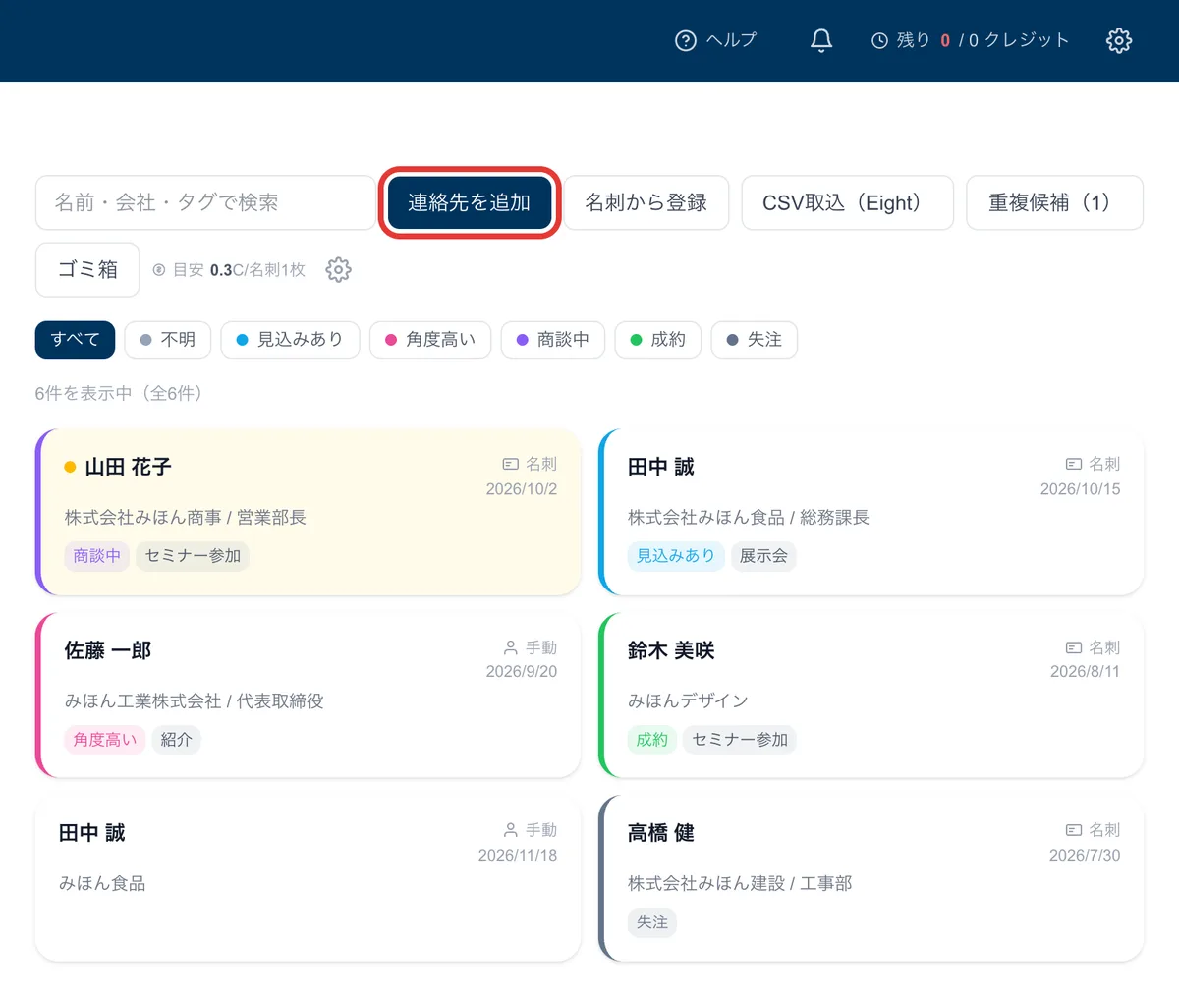
名簿の画面で「連絡先を追加」から手入力するか、「名刺から登録」で名刺の写真を読み取って登録します。連絡先を開くとカテゴリーやアラーム日を付けられ、一覧の検索欄では名前・会社・タグで探せます。同じ人が2件あるときは「重複候補」から確認して1件に統合できます。
名簿は「追加・名刺読み取り・検索・統合」の4つを覚えれば使える
ディープラの名簿は、お客様や取引先の連絡先を1か所にまとめるアプリです。登録は「連絡先を追加」から名前や会社を入力するか、「名刺から登録」で名刺を撮って読み取ります。登録した連絡先を開くと、商談中・見込みありといったカテゴリーや、電話・メール・タグ、次に連絡する日の目安になるアラーム日を付けられます。一覧の上の検索欄では名前・会社・タグで絞り込めます。同じ人が2件登録されていると「重複候補」に出るので、内容を見比べて1件に統合します。統合は取り消せないので、残す内容を選んでから押してください。
手順1:名簿を開いて「連絡先を追加」を押す
ディープラのホーム画面から「名簿」を開くと、登録した連絡先が一覧で並びます。手で入力して登録するときは「連絡先を追加」を押します。
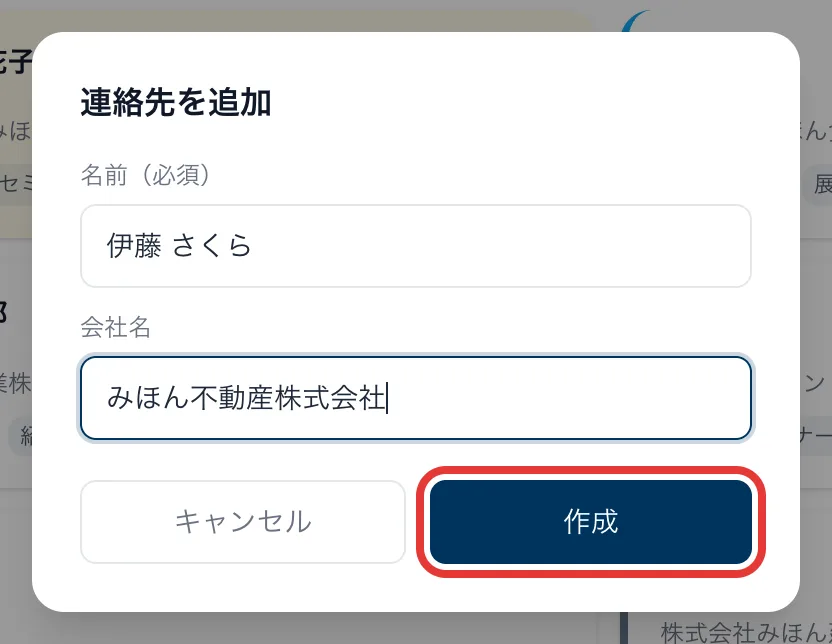
名前と会社名などを入力して「作成」を押すと、一覧に追加されます。電話番号やメールアドレスは、あとから詳細の画面で足せます。
手順2:名刺の写真から登録する
名刺がたくさんあるときは「名刺から登録」が便利です。名刺を撮影すると、名前・会社・役職・電話・メールなどを読み取って連絡先の候補を作ります。何枚かの名刺を机に並べてまとめて撮る「並べて撮る」も選べます。
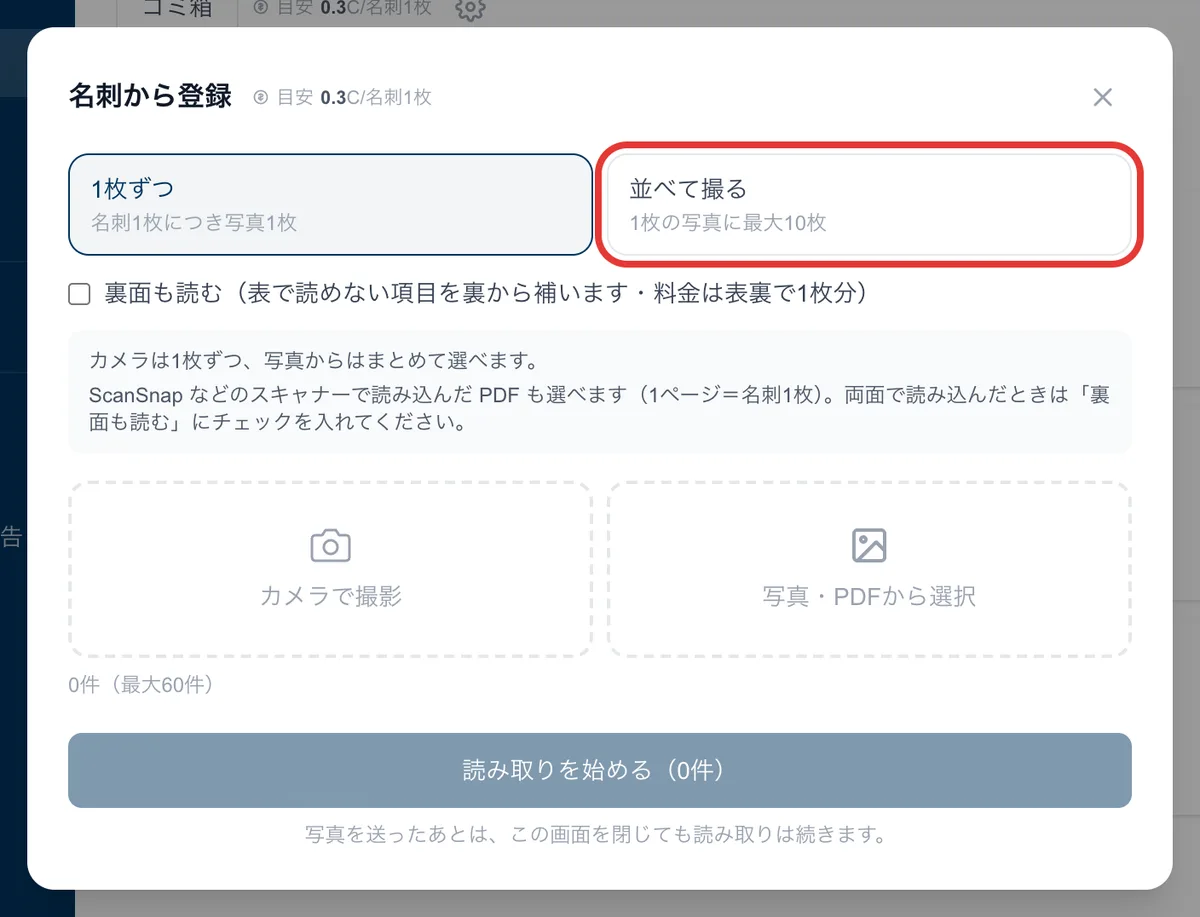
読み取った内容は登録の前に確認できます。名前の漢字や電話番号は読み間違えることがあるので、目で見て直してから登録してください。
手順3:カテゴリーで商談の状況を分ける
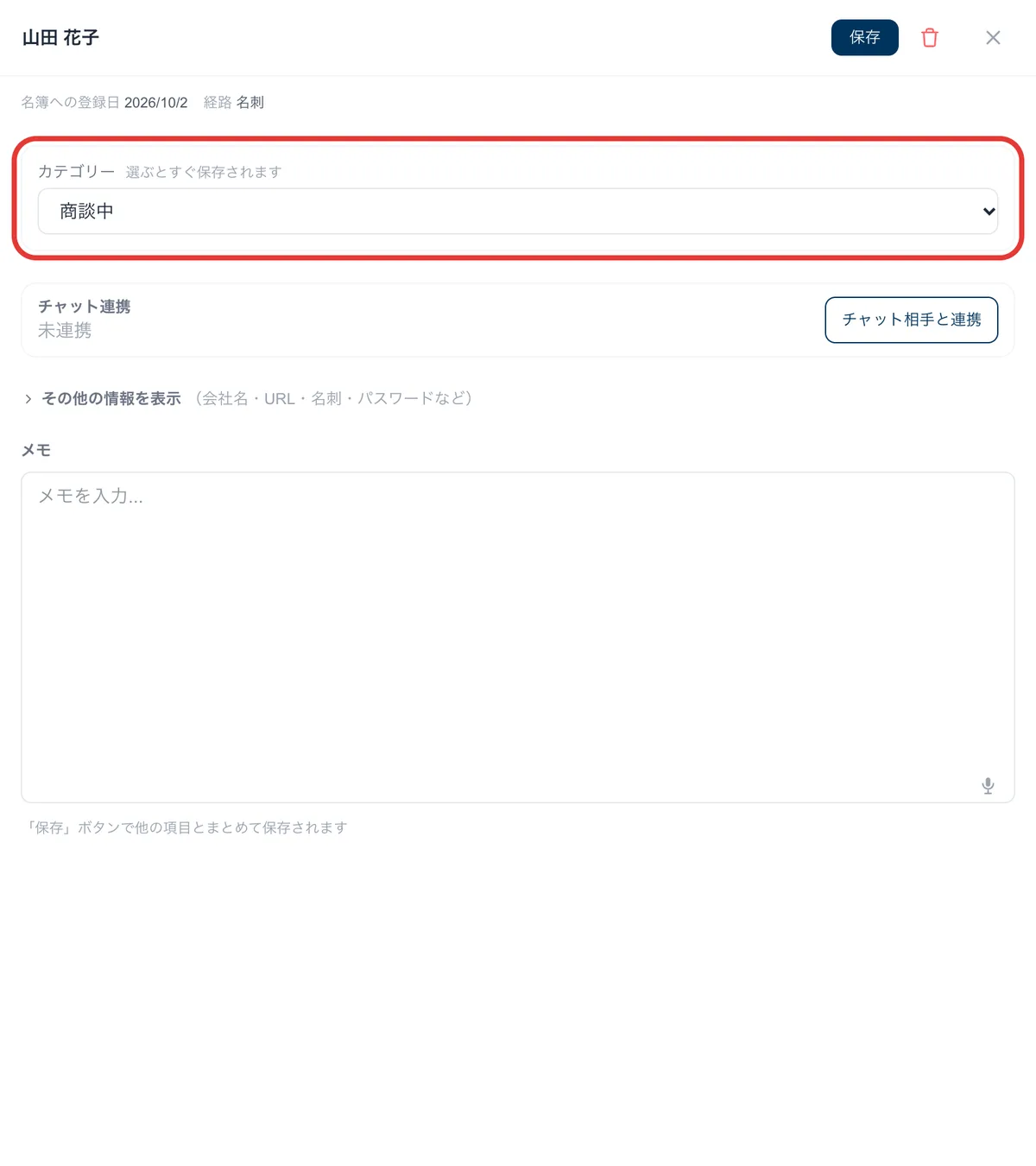
一覧の連絡先を押すと、右側に詳細が開きます。「カテゴリー」で、商談中・見込みあり・成約などの状況を選んでおくと、一覧で状況がひと目でわかります。
手順4:アラーム日・電話・メール・タグを付ける
詳細の「その他の情報を表示」を押すと、アラーム日・電話番号・メールアドレス・タグなどを入力できます。アラーム日を入れておくと、その日を迎えたときに一覧で黄色くハイライトされるので、次の連絡の時期を忘れずにすみます。
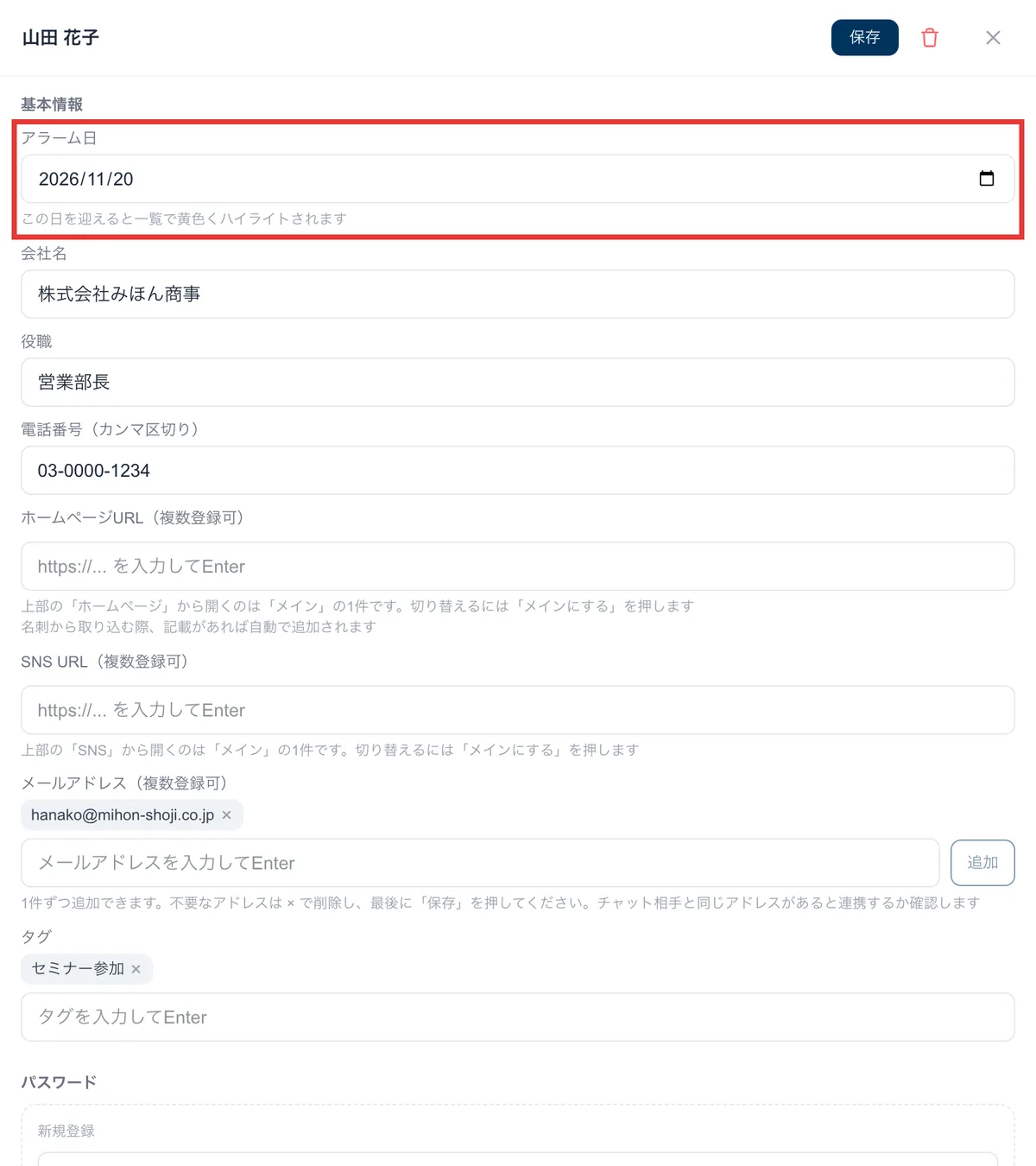
- タグ:「セミナー参加」「展示会」など、出会ったきっかけや関心ごとを付けると探しやすくなります
- 電話・メール:複数登録できます
- アラーム日:次に連絡したい日を入れておきます
手順5:名前・会社・タグで検索する
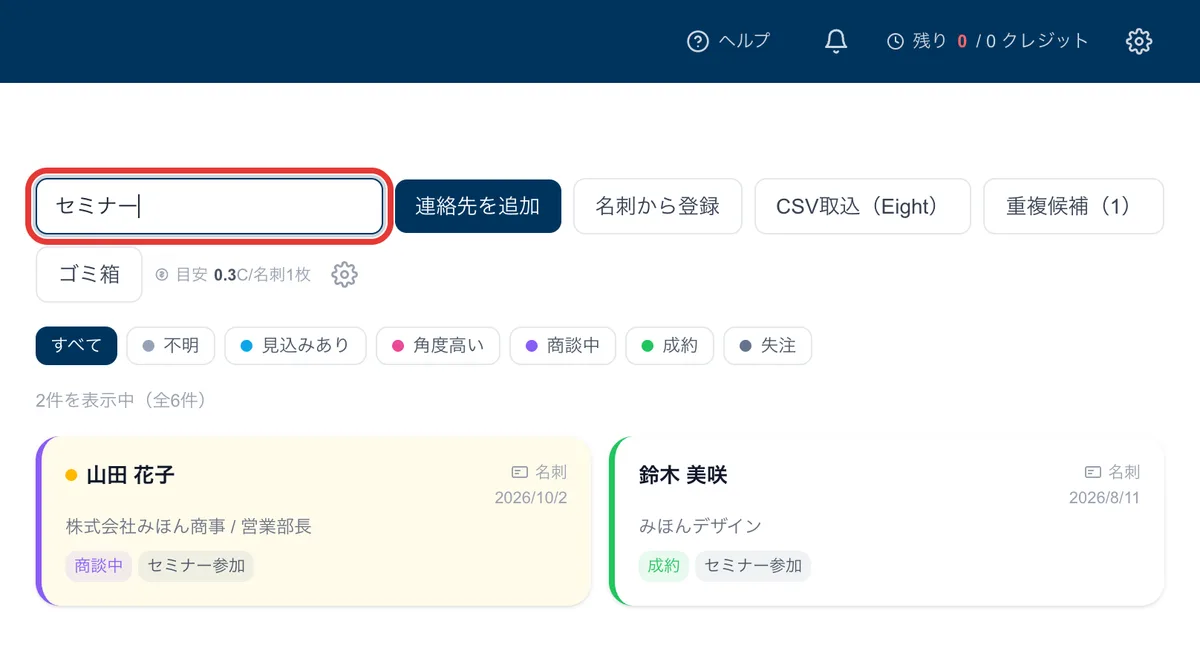
一覧の上の「名前・会社・タグで検索」の欄に言葉を入れると、合う連絡先だけに絞り込まれます。たとえば「セミナー」と入れると、セミナー参加のタグが付いた人を一覧にできます。
手順6:重複した連絡先を1件に統合する
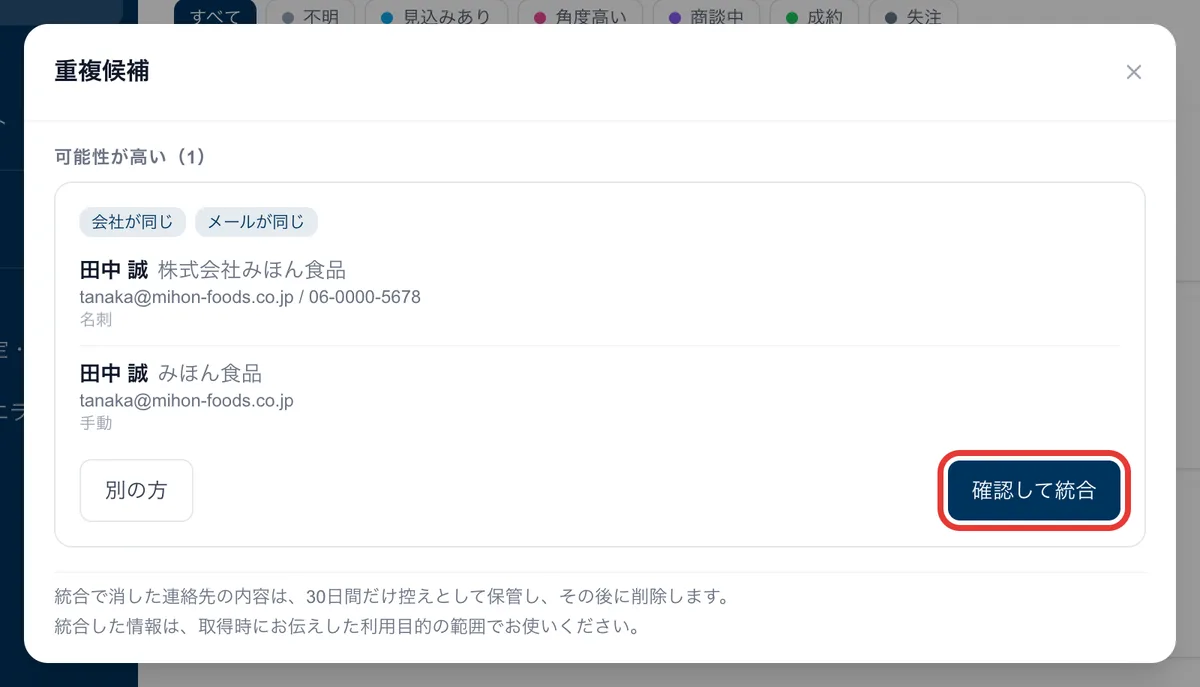
同じ人を名刺と手入力で2回登録したときなど、重複していそうな連絡先があると、一覧の上に「重複候補(〇件)」が出ます。押すと候補の組み合わせが並ぶので、「確認して統合」を押します。
「連絡先の統合」の画面で、2件の内容を見比べます。会社名など内容が食い違う項目は、残す方を選びます。残す方と消す方を逆にしたいときは「残す方と消す方を入れ替え」を押します。選び終えたら「統合」を押します。
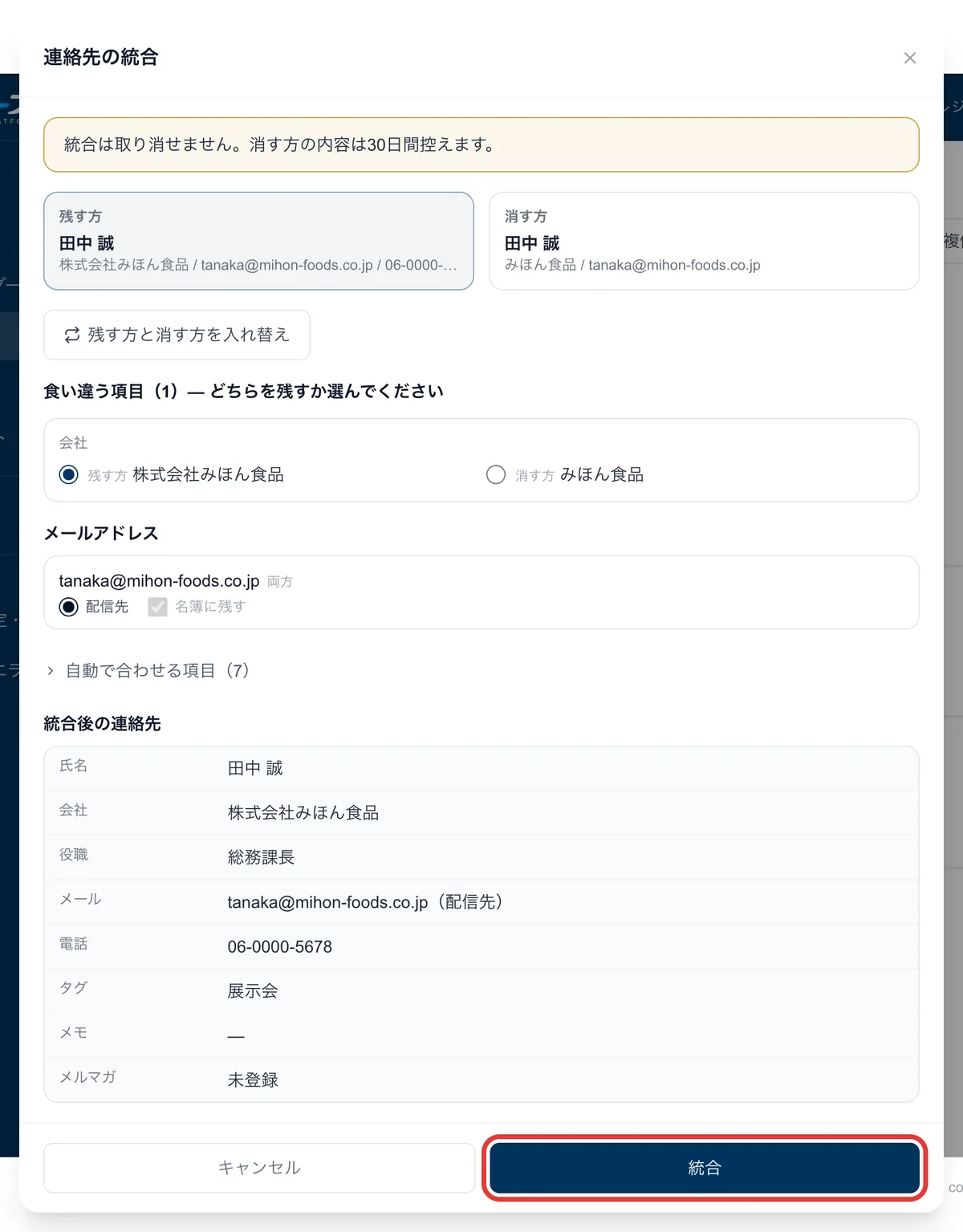
統合は取り消せません。消す方の内容は30日間控えとして残りますが、統合の前に内容をよく確かめてください。
よくある質問
- 名刺の読み取りで名前が違っていました。
- 登録前の確認画面か、登録後の詳細画面で直せます。漢字や電話番号は読み間違えることがあるので、確認してから登録してください。
- アラーム日を過ぎるとどうなりますか?
- その日を迎えた連絡先は、一覧で黄色くハイライトされます。連絡が済んだら、次のアラーム日に変えるか消してください。
- 統合を取り消せますか?
- 取り消せません。消す方の内容は30日間控えとして残ります。