
文責:藤田 泰仁
「新規チャット」で相手のメールアドレスを入れて申請し、相手が承認すると会話が始まります。複数人なら「グループ作成」でグループ名と招待する人を入れます。メッセージにはファイルを添付でき、送信日時を指定して予約送信もできます。届いた申請や招待は「申請」タブで承認します。
チャットは「申請して、承認されたら始まる」しくみ
ディープラのチャットは、相手のメールアドレスを入れて申請し、相手が承認すると会話が開くしくみです。知らない人から突然メッセージが届くことはありません。複数人で話すときはグループチャットを作り、メンバーを招待します。招待された人も承認するまでは会話の内容やメンバーは見えません。メッセージにはファイルを複数添付でき、送信日時を指定する予約送信も使えます。会話の横には、その相手の顧客情報・共有メモ・ファイルを出せるので、やり取りしながらお客様の情報を確かめられます。届いた申請やグループへの招待は「申請」タブにまとまります。
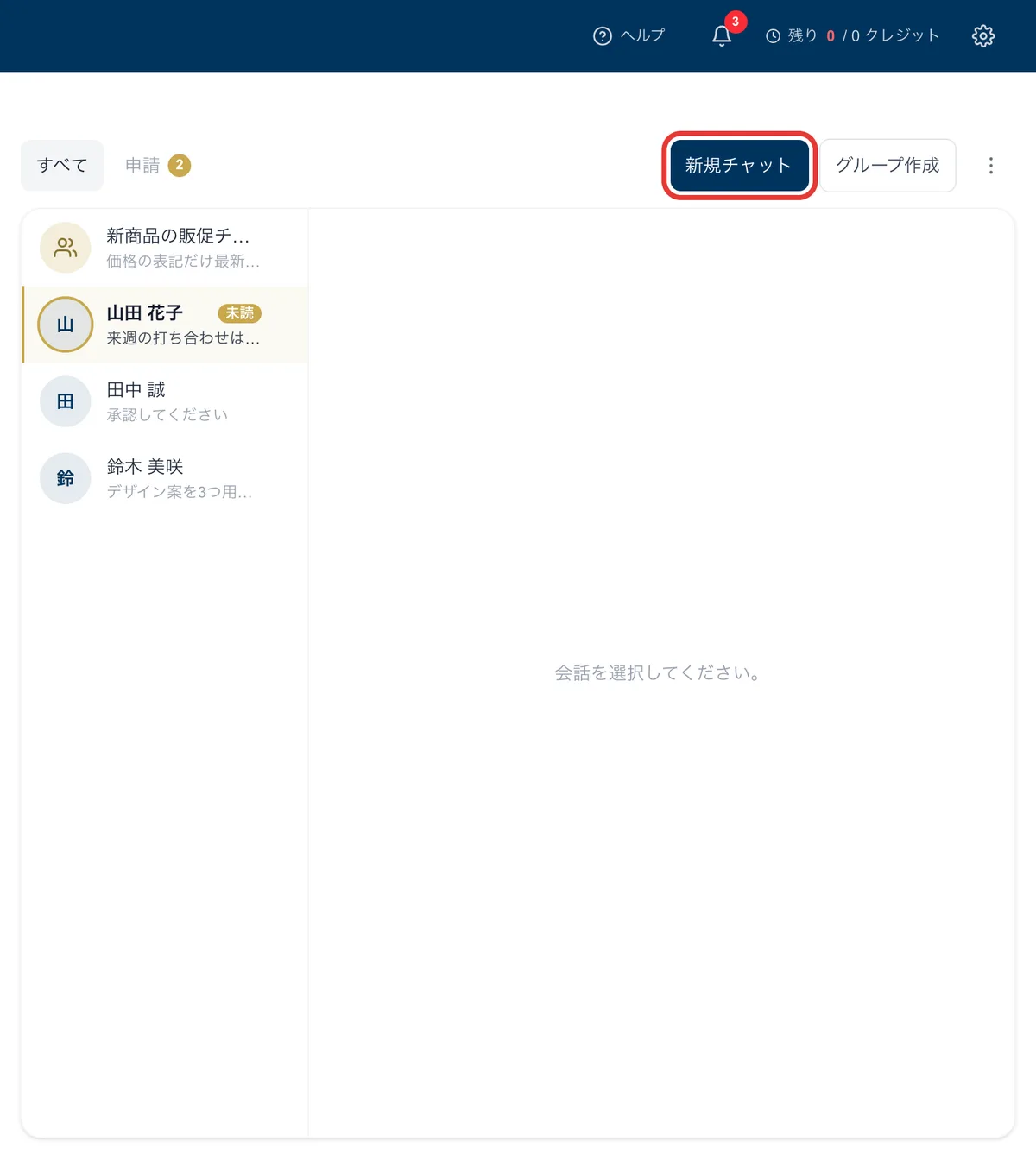
手順1:チャットを開いて「新規チャット」を押す
ディープラのホーム画面から「チャット」を開くと、これまでの会話が一覧で並びます。新しい相手と話すときは「新規チャット」を押します。
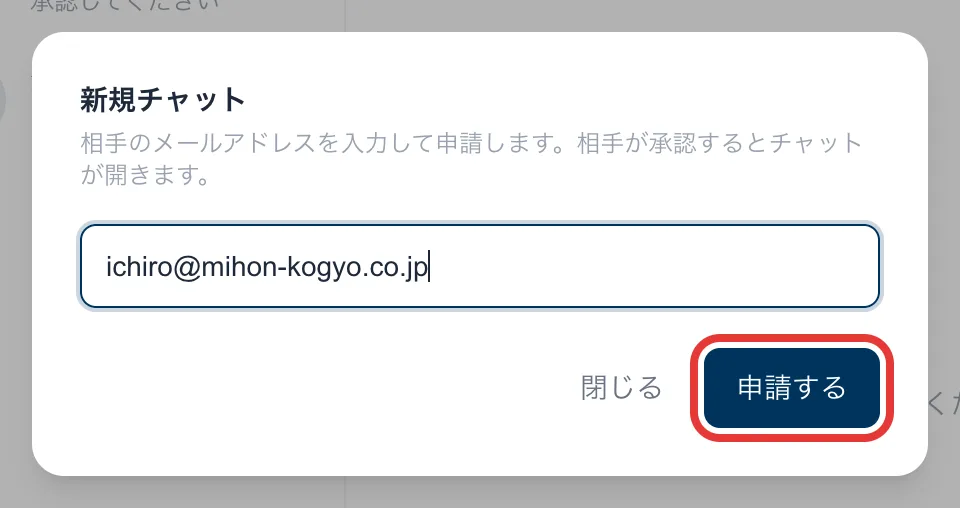
相手のメールアドレスを入力して「申請する」を押します。相手が承認すると、チャットが開いて会話できるようになります。
手順2:メッセージを送る
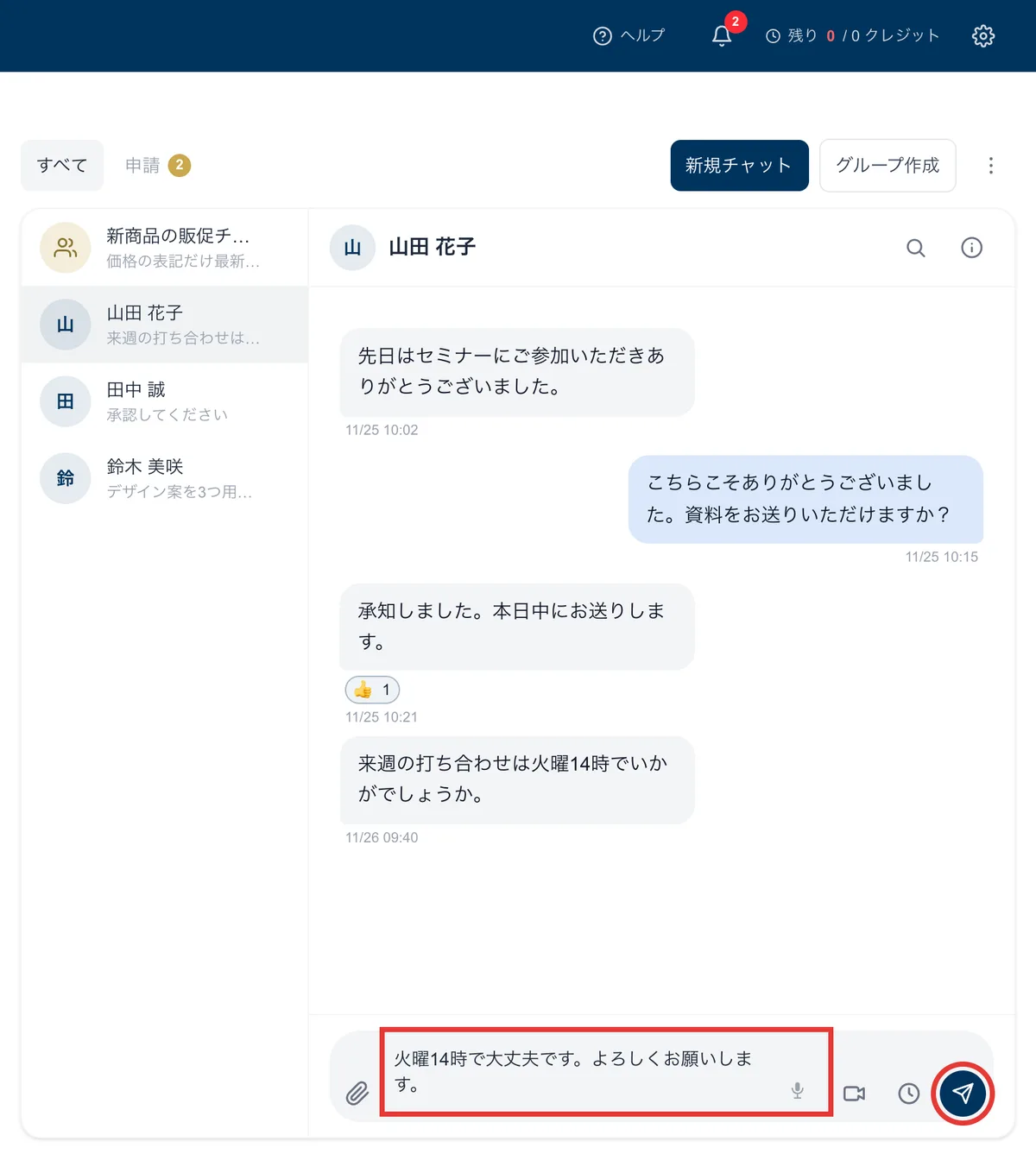
会話を開くと、下の入力欄からメッセージを送れます。送ったメッセージと相手からの返事が、時間の順に並びます。
ファイルを添付する・予約送信する
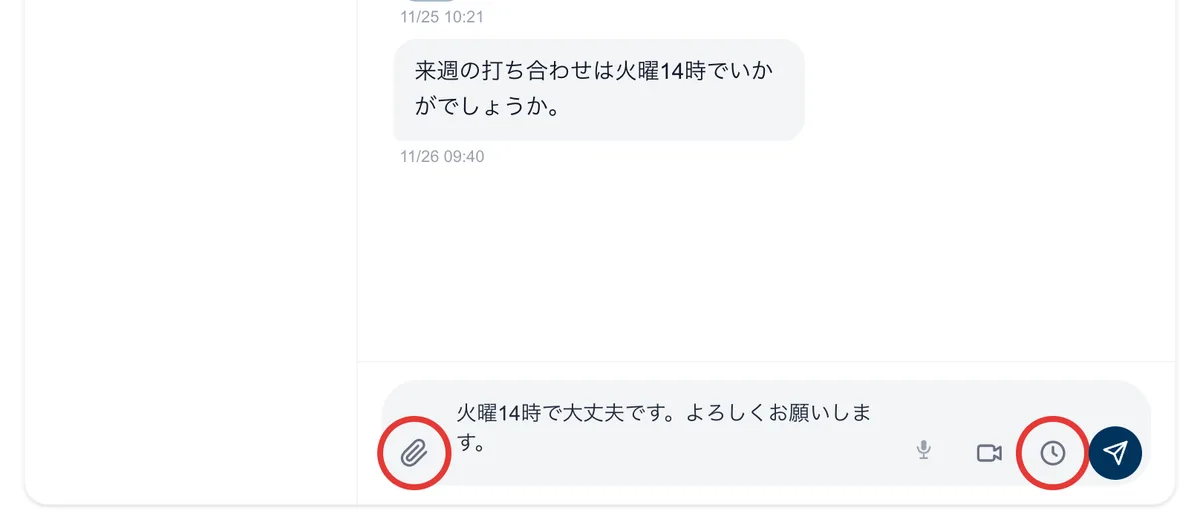
入力欄の横のクリップのボタンから、ファイルを添付できます(複数まとめて添付できます)。時計のボタンからは「送信日時を指定」して予約送信ができます。予約できるのは5分後以降、30日以内です。日時を選んで「予約する」を押すと、その時刻に送られます。
予約したメッセージは、送信する時点でその会話に参加している人に届きます。
リアクションを付ける
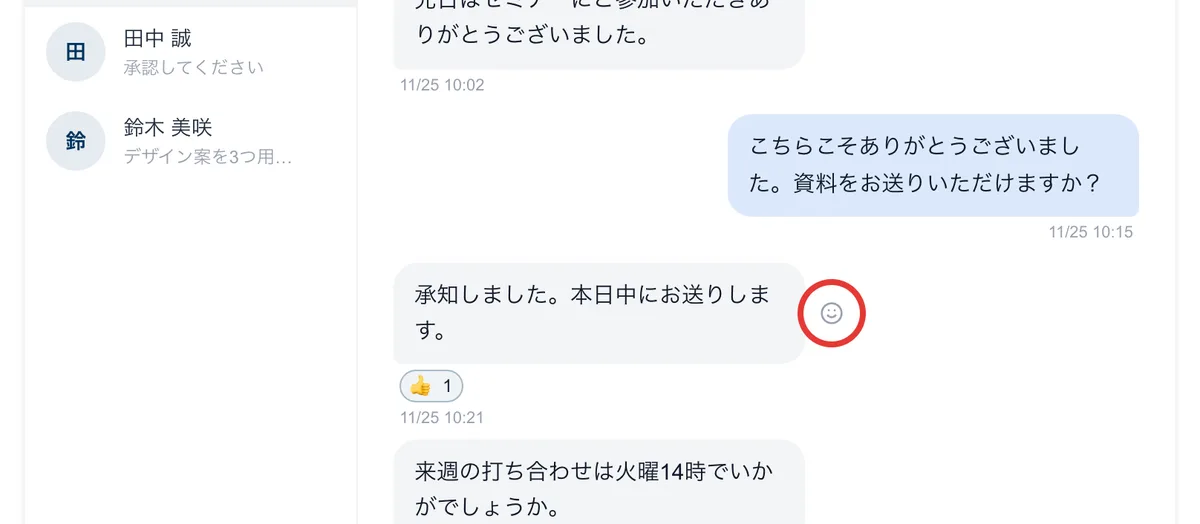
メッセージにマウスを重ねると、にこちゃんマークのボタンが出ます。押すと絵文字でリアクションを付けられます。「了解しました」の返事の代わりに使えて便利です。
会話の横に顧客情報や共有メモを出す
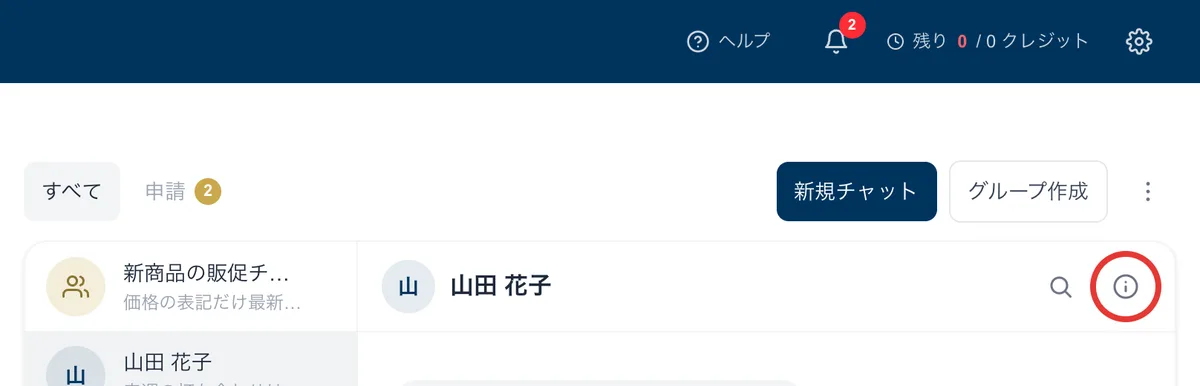
会話の右上の「i」のボタンを押すと、横に情報の欄が開きます。
横の欄には「顧客情報」「共有メモ」「ファイル」「AI」の切り替えがあります。「連絡先と連携」で名簿の連絡先とつなぐと、その人の会社やカテゴリーを見ながらやり取りできます。共有メモは、会話の相手と一緒に見られるメモです。
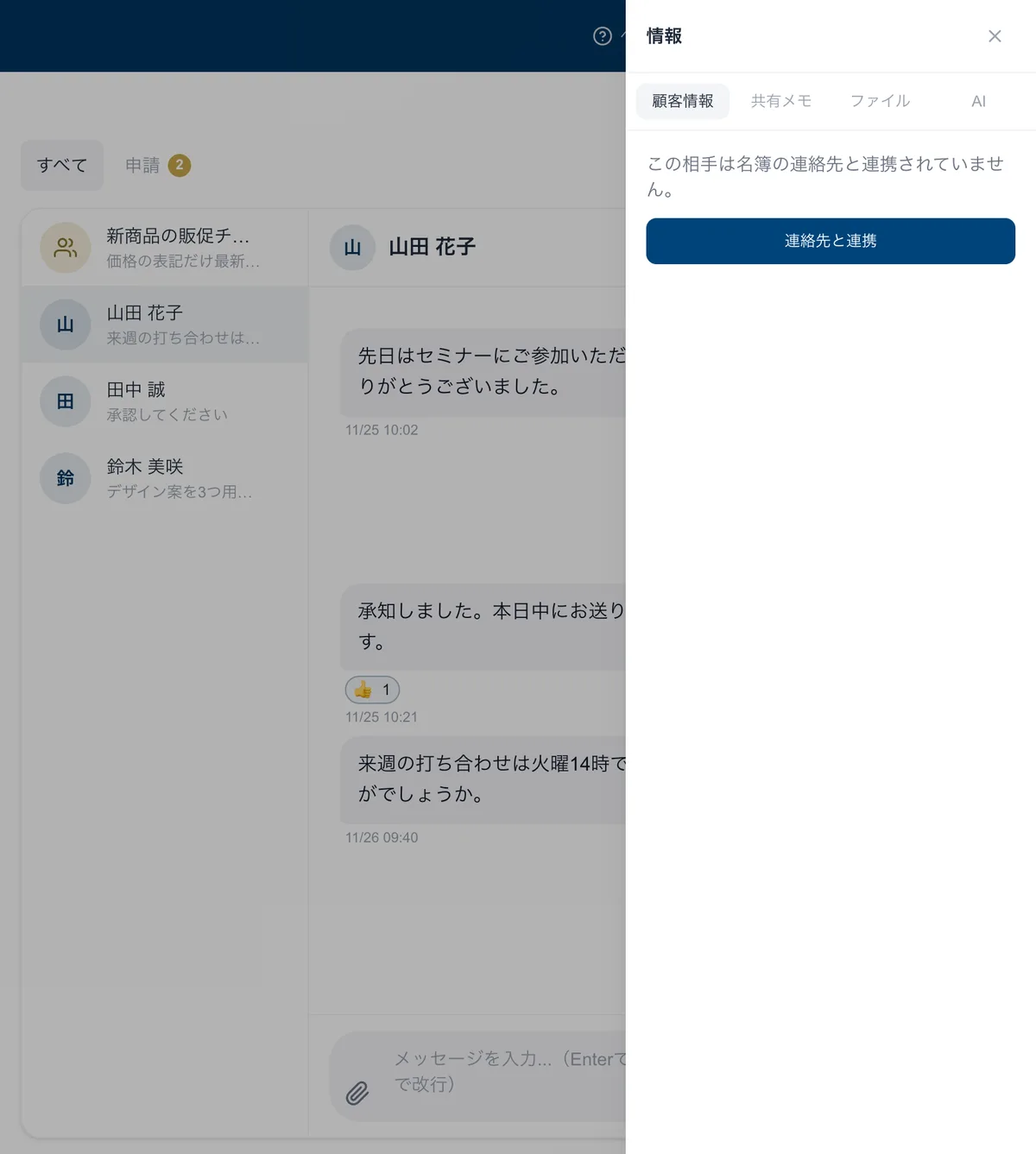
- 顧客情報:名簿の連絡先とつないで、会社やカテゴリーを表示します
- 共有メモ:会話の参加者で一緒に見られるメモです
- ファイル:その会話でやり取りしたファイルの一覧です
- AI:この会話でAIの機能を使えます
手順3:グループチャットを作る
複数人で話すときは「グループ作成」を押し、グループ名と、招待するメンバーのメールアドレスを入れて作成します。メンバーはあとから招待することもできます。
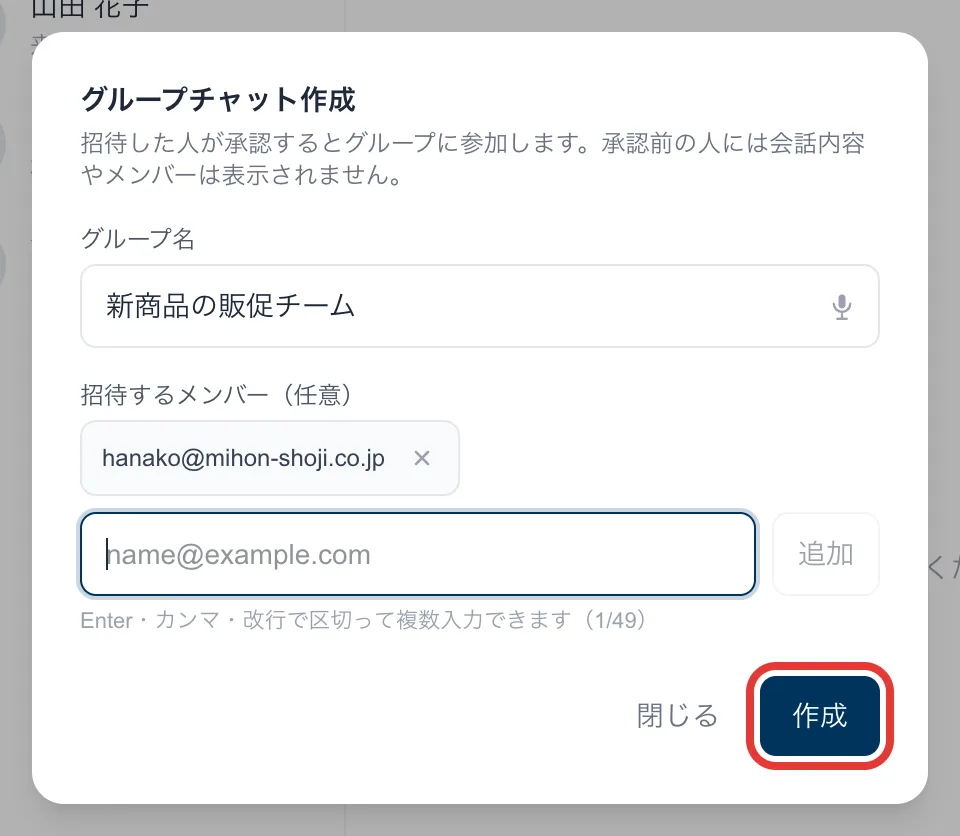
招待した人が承認するとグループに参加します。承認する前の人には、会話の内容やメンバーは表示されません。
手順4:届いた申請・招待を承認する
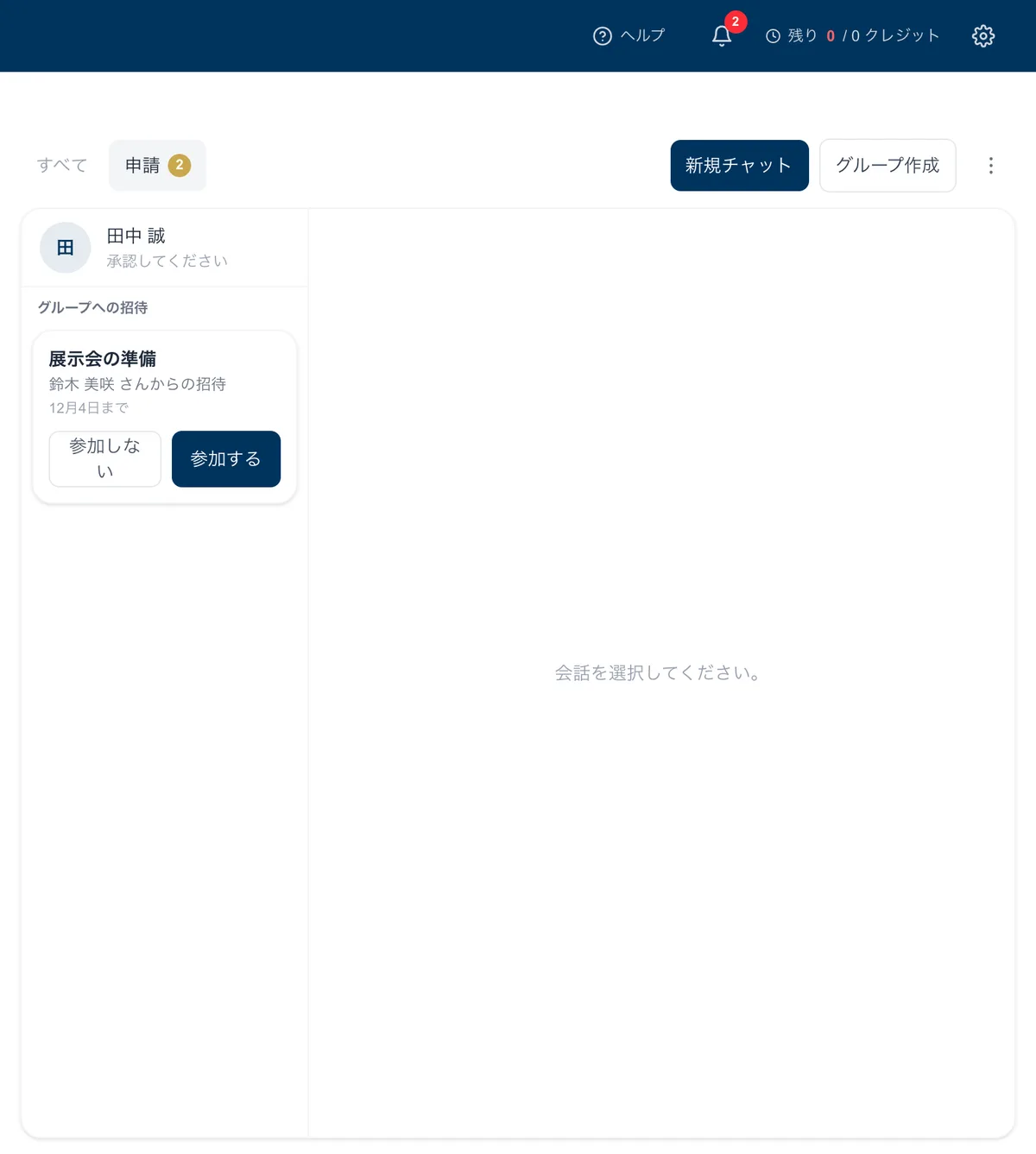
ほかの人からのチャットの申請や、グループへの招待は「申請」タブに届きます。グループへの招待は「参加する」「参加しない」から選びます。招待には期限があり、期限の日付も表示されます。
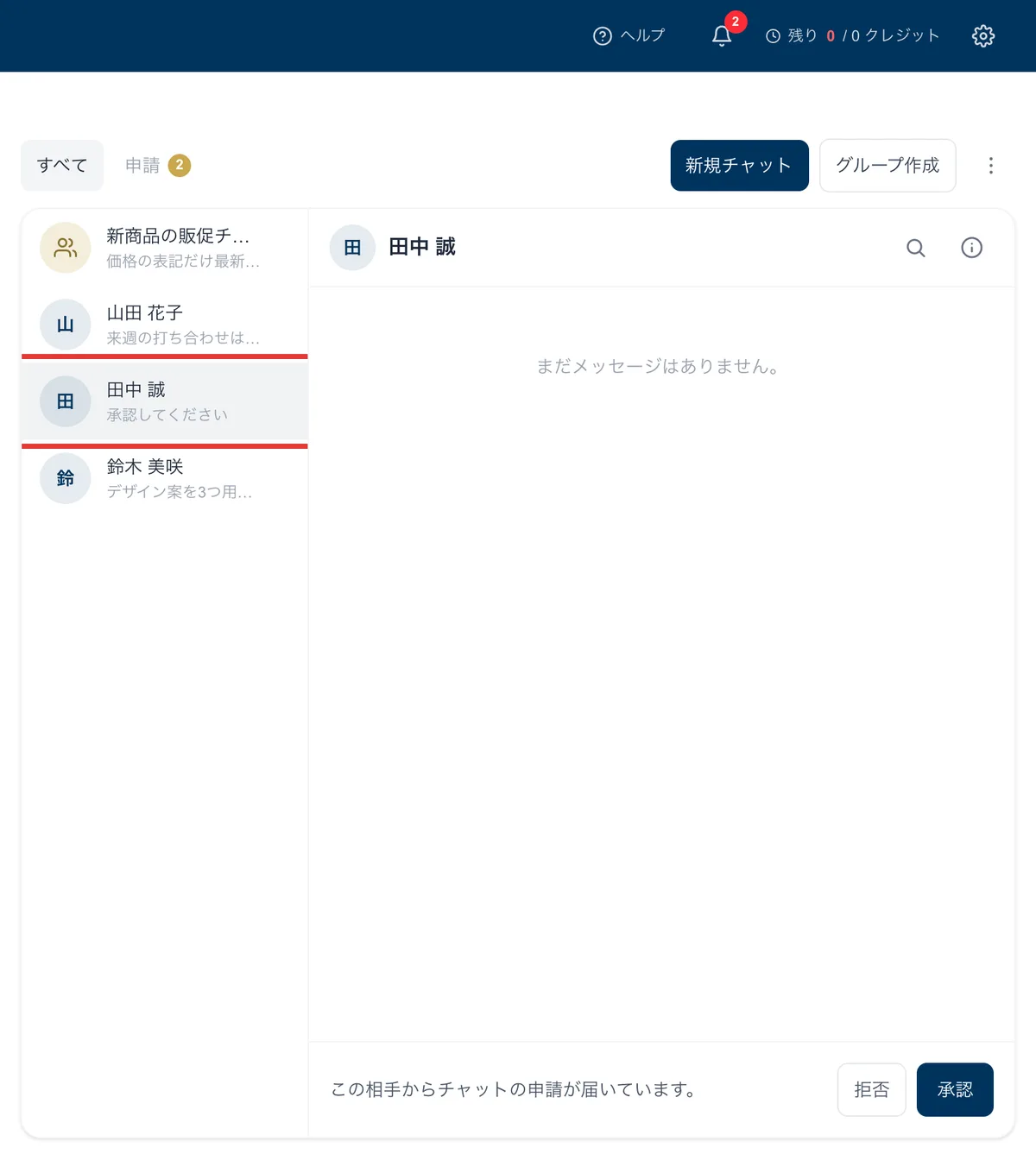
チャットの申請を開くと「承認」「拒否」が選べます。承認すると、その相手との会話が始まります。心当たりのない相手なら「拒否」を押してください。
グループのメンバーや名前を管理する
グループの会話の右上のメニューから、メンバーの招待や管理ができます。
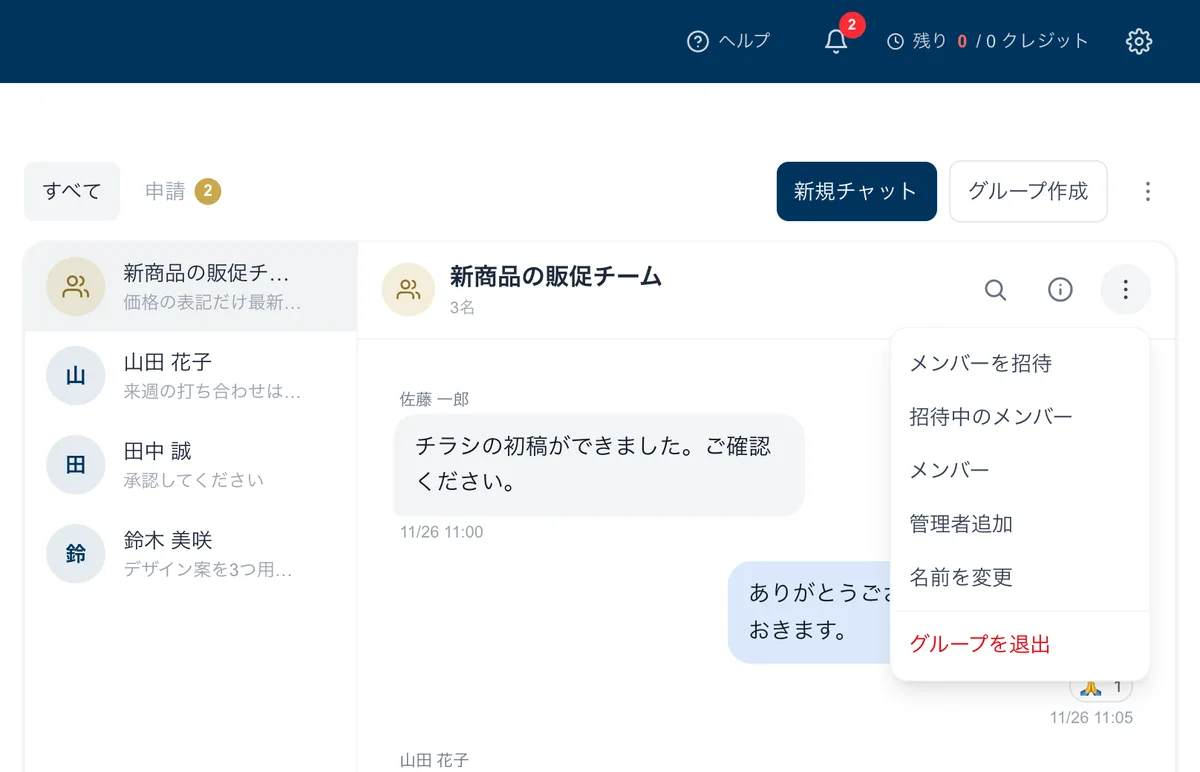
| メニュー | できること |
|---|---|
| メンバーを招待 | 新しい人をグループに招待します |
| 招待中のメンバー | まだ承認していない人を確認します |
| メンバー | 参加している人の一覧です |
| 管理者追加 | メンバーをグループの管理者にします |
| 名前を変更 | グループ名を変えます |
| グループを退出 | 自分がグループから抜けます |
管理者は、メンバーの招待・除外や、管理者の追加ができます。
よくある質問
- 申請したのにチャットが始まりません。
- 相手が承認するまで会話は始まりません。相手のディープラの「申請」タブに届いているので、承認してもらってください。
- 予約送信はいつまで先にできますか?
- 5分後以降、30日以内の日時を指定できます。
- グループに招待されたのに、会話が見えません。
- 「申請」タブで「参加する」を押して承認すると、会話の内容やメンバーが見えるようになります。
- スマートフォンでも新着メッセージに気づけますか?
- 通知設定で通知を有効にすると、新しいメッセージが届いたときに通知を受け取れます。通知は端末ごとに設定が必要です。