
文責:藤田 泰仁
連携設定の「このアカウントを共有する」で「共有」を押し、チャットなどでつながっている人はプルダウンから、つながっていない人はメールアドレスで招待します。相手がディープラに登録し、招待を承諾すると共有が始まります。未登録のままでは共有されません。
相手を選んで招待し、相手が承諾すると共有が始まる
ディープラの「Instagram運用」では、連携したアカウントのインサイトとAI分析の結果を、他の人に閲覧だけで共有できます。連携設定の「このアカウントを共有する」で「共有」を押し、相手を選んで招待します。チャットなどですでにつながっている人はプルダウンから選べます。つながっていない人は、メールアドレスを入力して招待します。どちらの場合も、相手が招待を承諾して初めて共有が始まります。相手がディープラに登録していないと共有は始まらず、招待の通知メールも届きません。登録をお願いするときは、ご自身で直接伝えてください。
始める前に:共有される範囲と相手の条件
共有できるのは、ご自身が連携したInstagramアカウントです。アカウントごとに共有します。
| できること | 相手(共有された人) | 連携したご本人 |
|---|---|---|
| インサイトとAI分析の結果を見る | できる | できる |
| AI分析の実行 | できない | できる |
| DM・投稿・予約・自動返信 | できない | できる |
| 連携の変更 | できない | できる |
共有を受ける相手は、ディープラに登録している必要があります。ディープラのログインはGoogleアカウントで行うので、招待に使うメールアドレスは、相手がディープラのログインに使うGoogleアカウントのアドレスにしてください。
また、共有の画面には個人情報についての確認があります。お客様や取引先の情報が含まれる場合は、相手に見せることについて必要な同意を得てから招待してください。
手順1:共有の画面を開く
「Instagram運用」を開き、画面上部の歯車(設定)を押して「連携を管理」を押すと、連携設定の画面が開きます。複数のアカウントを連携しているときは、共有したいアカウントに切り替えておきます。「このアカウントを共有する」の欄で「共有するアカウント」を確かめ、「共有」を押します。
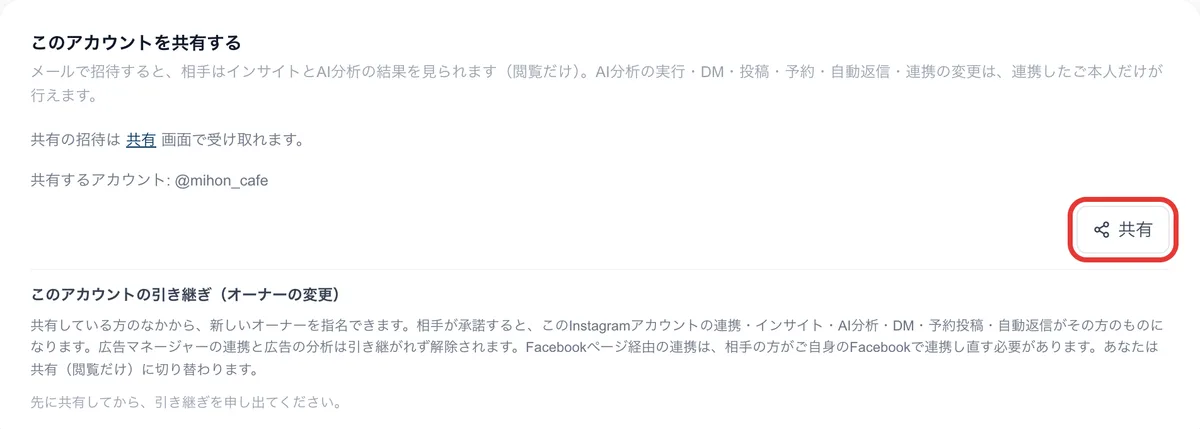
共有の画面が開きます。ここから先は、相手とのつながりによって選び方が変わります。
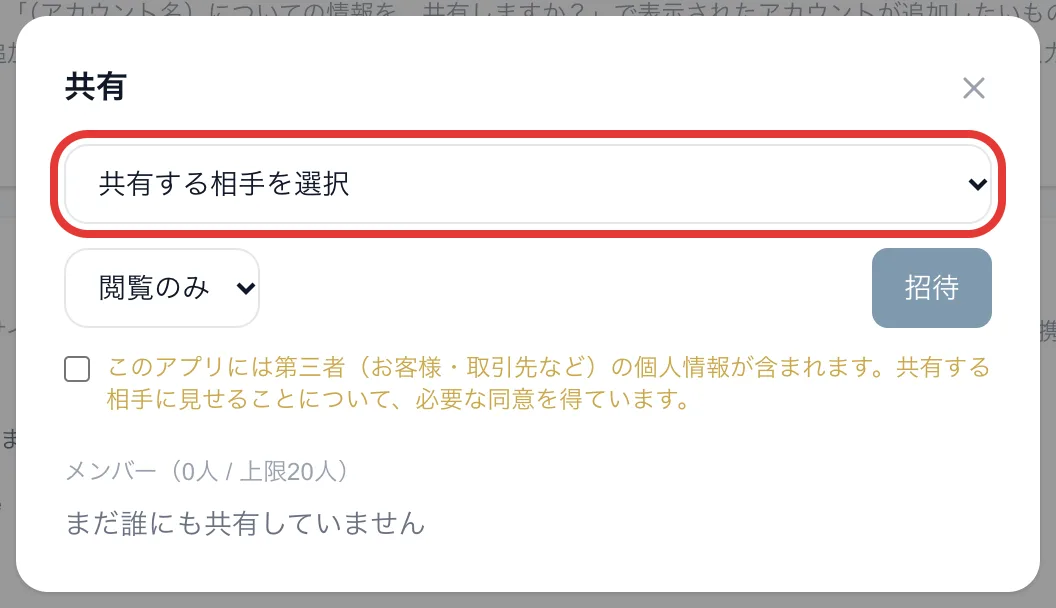
手順2-A:つながっている人をプルダウンで選ぶ
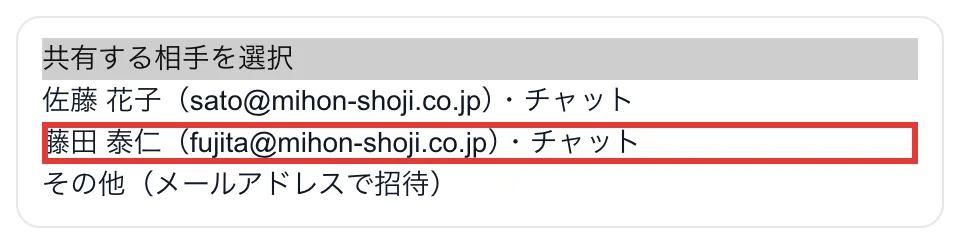
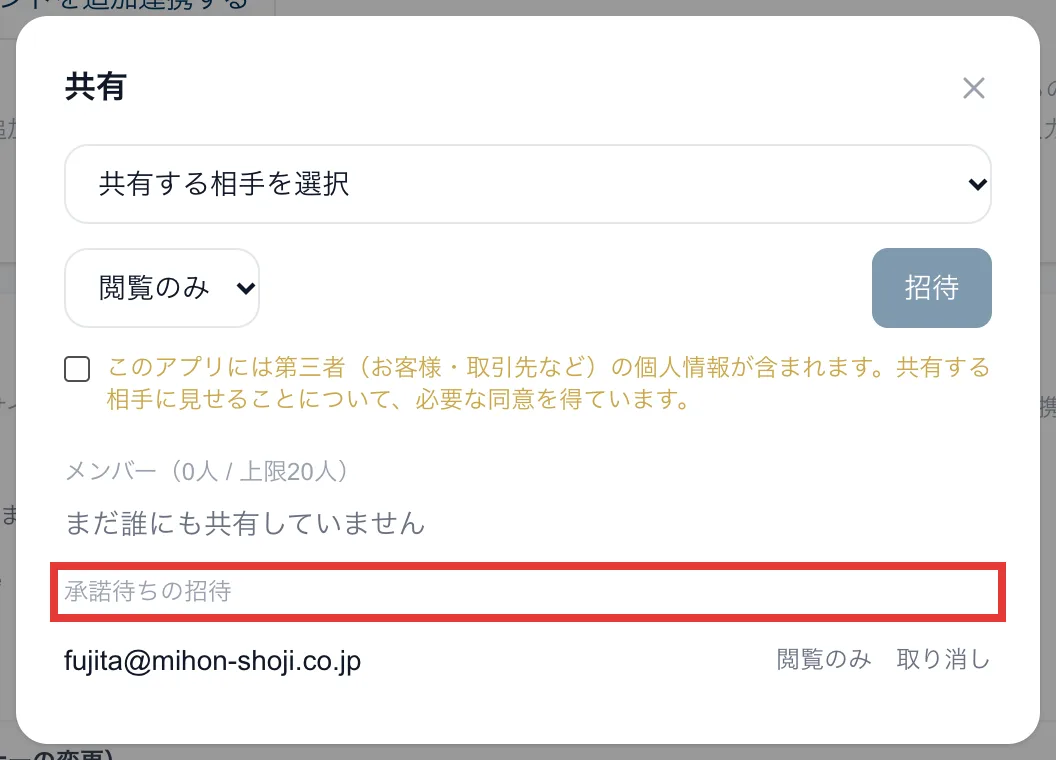
チャットで話したことがある人、以前に共有で関わった人、配下のスタッフは、プルダウンに名前が出ます。ここでは例として、チャットでつながっている「藤田 泰仁」を選びます。
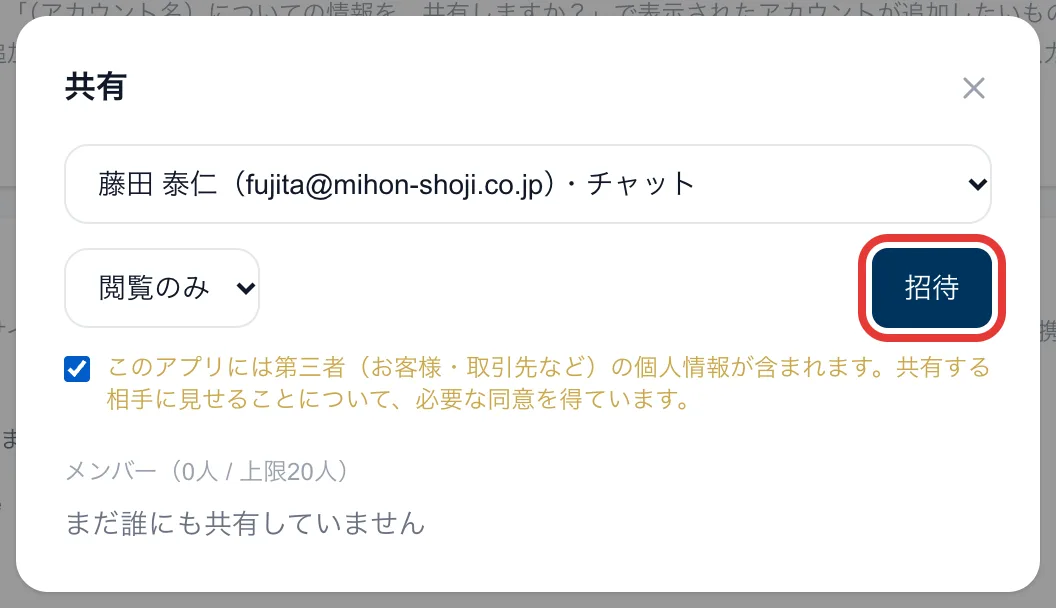
相手を選んだら、個人情報の確認にチェックを入れて「招待」を押します。権限は「閲覧のみ」です。
招待すると、「承諾待ちの招待」に相手のメールアドレスが入ります。相手が承諾するまで、共有はまだ始まっていません。承諾前に招待をやめるときは「取り消し」を押します。
手順2-B:つながっていない人はメールアドレスで招待する
プルダウンに名前が出ない人には、メールアドレスで招待します。プルダウンの一番下の「その他(メールアドレスで招待)」を選ぶと入力欄が出るので、相手のメールアドレスを入力します。個人情報の確認にチェックを入れて「招待」を押します。
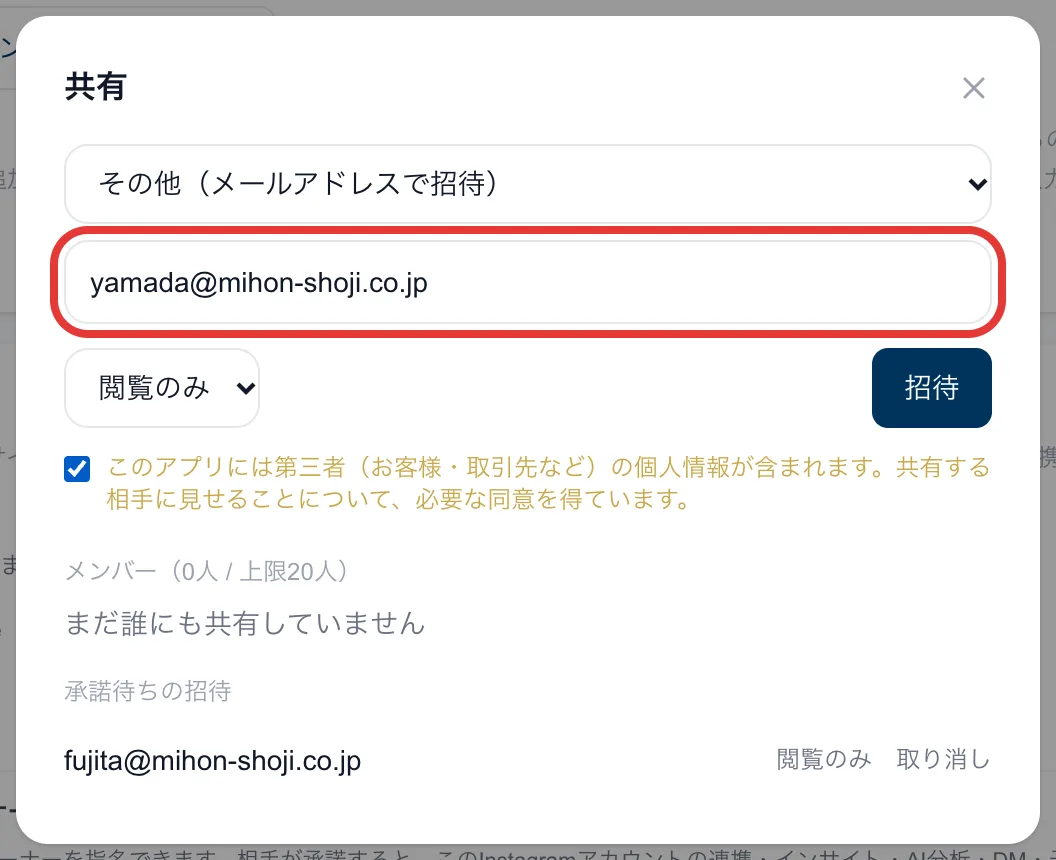
チャットなどでつながっている人がいないときは、プルダウンは出ず、最初からメールアドレスの入力欄だけが出ます。
相手がディープラに登録していないとき
相手がディープラに登録していないと、共有は始まりません。登録するまで、相手はアカウントの情報を見られません。注意したいのは、未登録のアドレスを入力してもエラーにならず、画面上は登録済みの方と同じ「承諾待ちの招待」に見えることです。
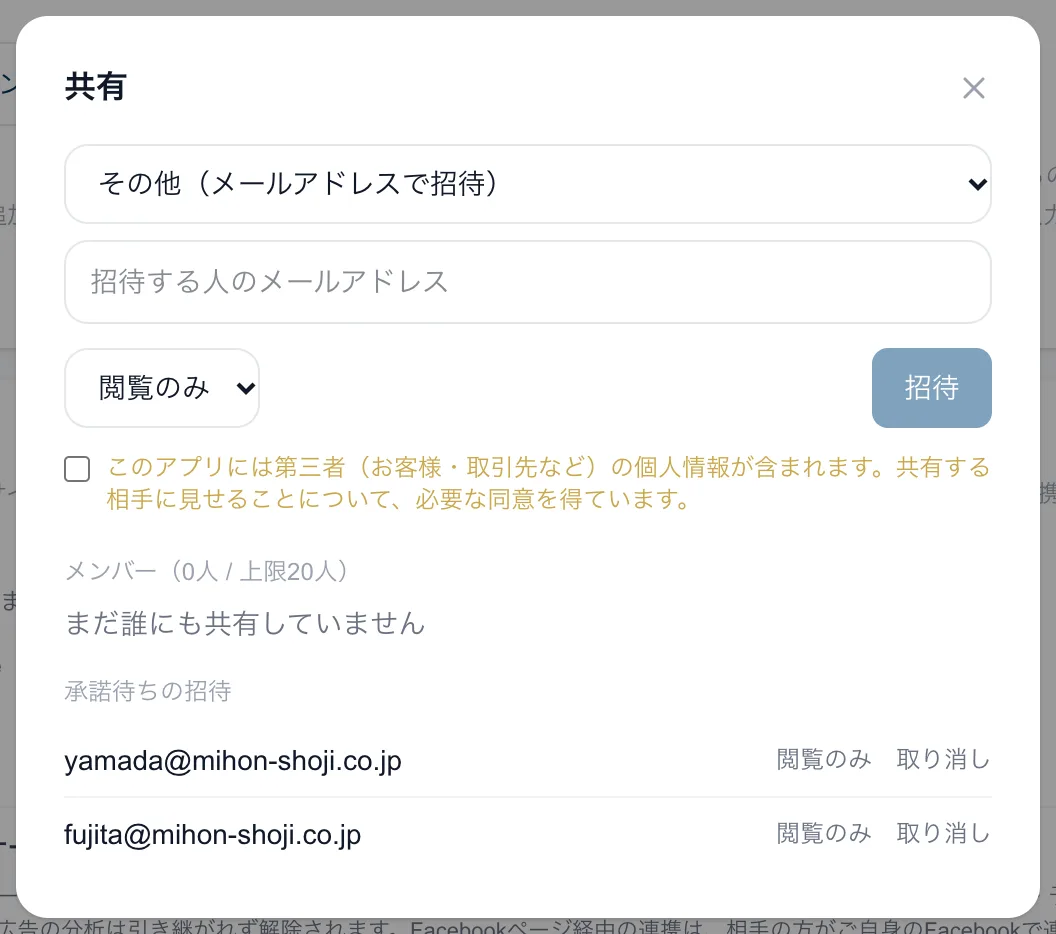
招待の通知メールは届かないので、ご自身から相手に直接伝えてください。次の順に進めてもらいます。
- 招待したメールアドレスのGoogleアカウントで、ディープラに登録してもらう
- 登録後、ディープラの共有の画面を開いて「招待」タブを確認してもらう
- 届いている招待の「承諾」を押してもらう
招待の期限は30日です。期限を過ぎたときは、もう一度招待してください。別のアドレスで登録された場合、その招待は受け取れないので、登録されたアドレスで招待し直します。
手順3:相手が招待を承諾する
ここからは相手の画面です。ディープラの共有の画面の「招待」タブに招待が届いています。ダッシュボードにも「共有の招待が1件届いています」と案内が出ます。通知を受け取る設定にしている場合は、プッシュ通知も届きます。内容を確かめて「承諾」を押します。
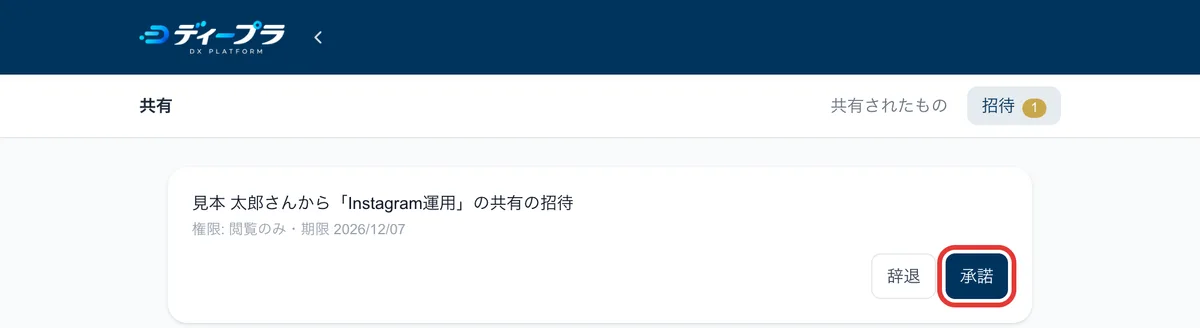
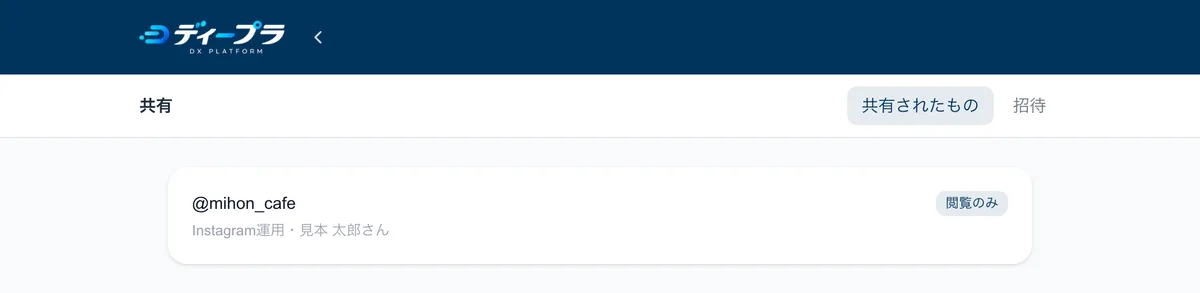
承諾すると「共有されたもの」に入ります。押すと、共有されたアカウントのインサイトなどを見られます。
共有をやめるとき
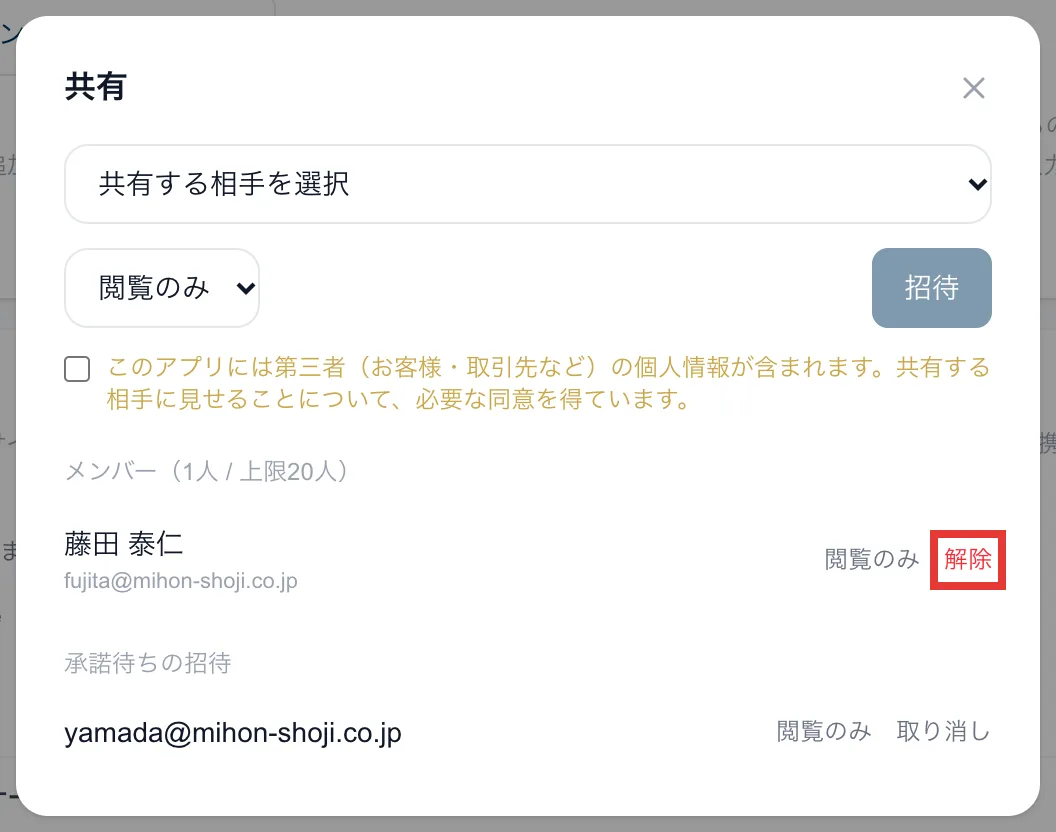
連携したご本人の共有の画面で、承諾された相手は「メンバー」に表示されます。共有をやめるときは「解除」を押します。
- 共有できる相手は、1つのアカウントにつき20人までです。
- Instagramの連携が切れると、相手の画面にも表示されなくなります。
よくある質問
- 相手がディープラに登録していなくても共有できますか?
- 共有はできません。メールアドレスで招待すること自体はできますが、相手がそのアドレスのGoogleアカウントでディープラに登録し、招待を承諾するまで共有は始まりません。招待の期限は30日です。
- 招待したら相手にメールは届きますか?
- 届きません。登録済みで通知を受け取る設定にしている方にはプッシュ通知が届きますが、未登録の方には何も届かないので、ご自身から直接伝えてください。
- プルダウンに相手の名前が出ません。
- チャットで話したことがない人や共有で関わったことがない人は出ません。「その他(メールアドレスで招待)」を選び、メールアドレスで招待してください。
- 共有された人は投稿やDMを操作できますか?
- できません。共有された人が見られるのはインサイトとAI分析の結果だけです。AI分析の実行・DM・投稿・予約・自動返信・連携の変更は、連携したご本人だけが行えます。
- 招待を間違えました。
- 相手が承諾する前なら「承諾待ちの招待」の「取り消し」で取り消せます。承諾された後なら「メンバー」の「解除」で共有をやめられます。