
文責:藤田 泰仁
ディープラの「Instagram運用」は、アプリ一覧から開いて設定の「Instagramでログインして連携」を押し、Instagramの画面で許可するだけで連携できます。連携すると過去90日ぶんのインサイトが数分で取り込まれ、その後は毎日早朝に自動で更新されます。
連携はInstagramでログインして「許可」を押すだけ
ディープラの「Instagram運用」アプリでインサイトを見るには、最初に一度だけInstagramアカウントを連携します。アプリ一覧から「Instagram運用」を開き、「連携設定を開く」→「Instagramでログインして連携」を押すと、Instagramの画面が開きます。連携したいアカウントでログインし、共有の確認で「許可」を押せば完了です。連携すると過去90日ぶんのインサイトが数分で取り込まれ、リーチ・表示・フォロワー数の推移や投稿ごとの反応を、ディープラの画面でまとめて見られるようになります。対象はInstagramのプロアカウント(ビジネス/クリエイター)で、個人アカウントは連携できません。
始める前に:Instagramをプロアカウントにしておく
連携できるのは、Instagramのプロアカウント(ビジネスまたはクリエイター)だけです。個人アカウントのままでは連携できないので、先にInstagramのアプリで切り替えておきます。
- Instagramのアプリで自分のプロフィールを開き、右上のメニュー(三本線)を押す
- 「アカウントの種類とツール」→「プロアカウントに切り替える」を選び、画面の案内に沿って進める
- 切り替えは無料で、あとから個人アカウントに戻すこともできます(表示の名前はInstagramの更新で変わることがあります)
連携に使うInstagramのユーザーネームとパスワードも手元に用意しておきます。ID・パスワードはInstagramの画面にだけ入力し、ディープラには保存されません。
手順1:「Instagram運用」を開く
ディープラにログインし、ホーム画面のアプリ一覧から「Instagram運用」を押します。
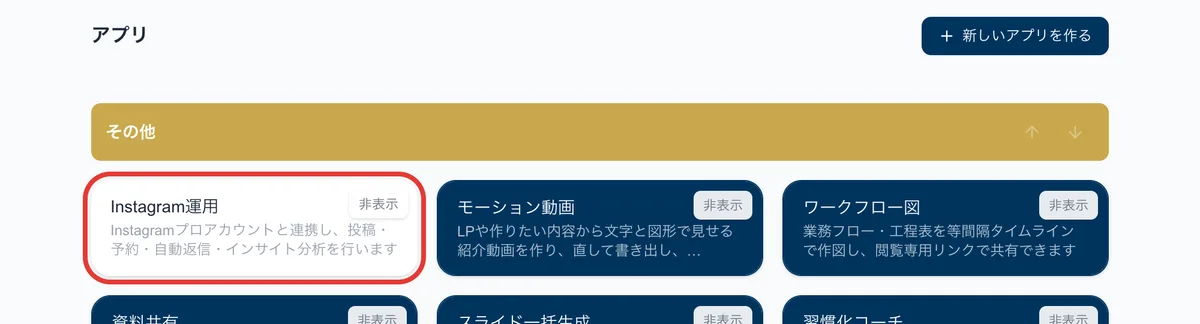
まだ連携していないので、「Instagramアカウントがまだ連携されていません」と表示されます。「連携設定を開く」を押します。
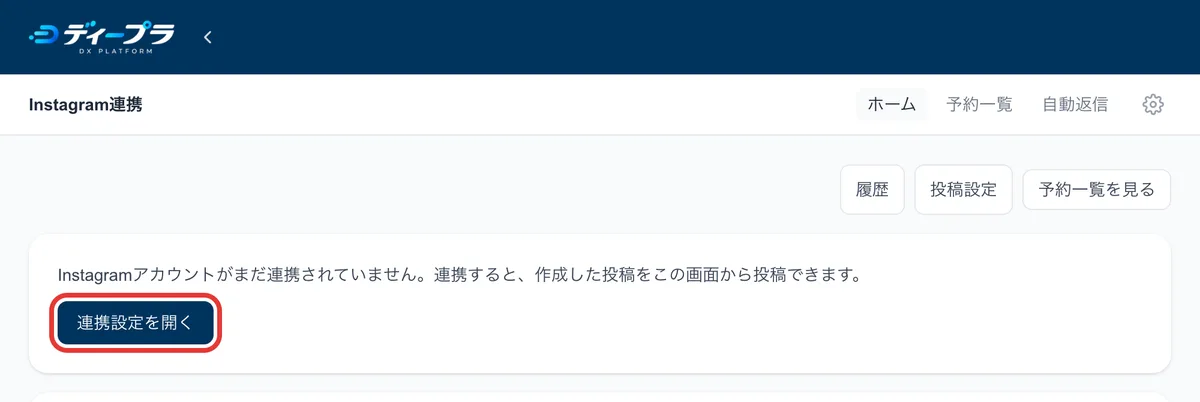
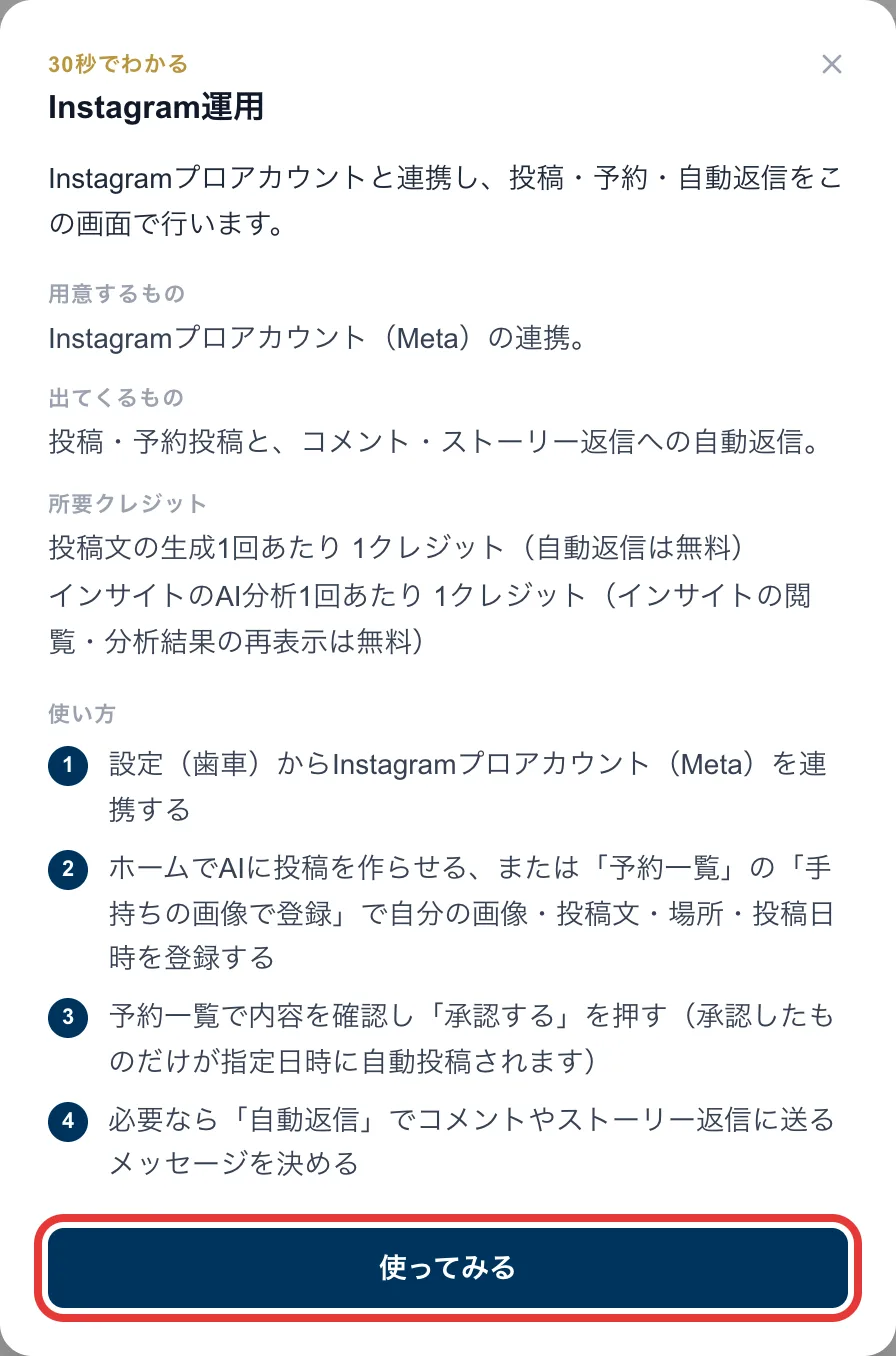
初めて開いたときは、アプリの説明(30秒でわかる)が出ます。読んだら「使ってみる」で閉じてください。あとから見たいときは、画面上部の「30秒でわかる」で何度でも開けます。
手順2:Instagramでログインして連携する
「アカウント連携」の画面で、「Instagramでログインして連携」を押します。
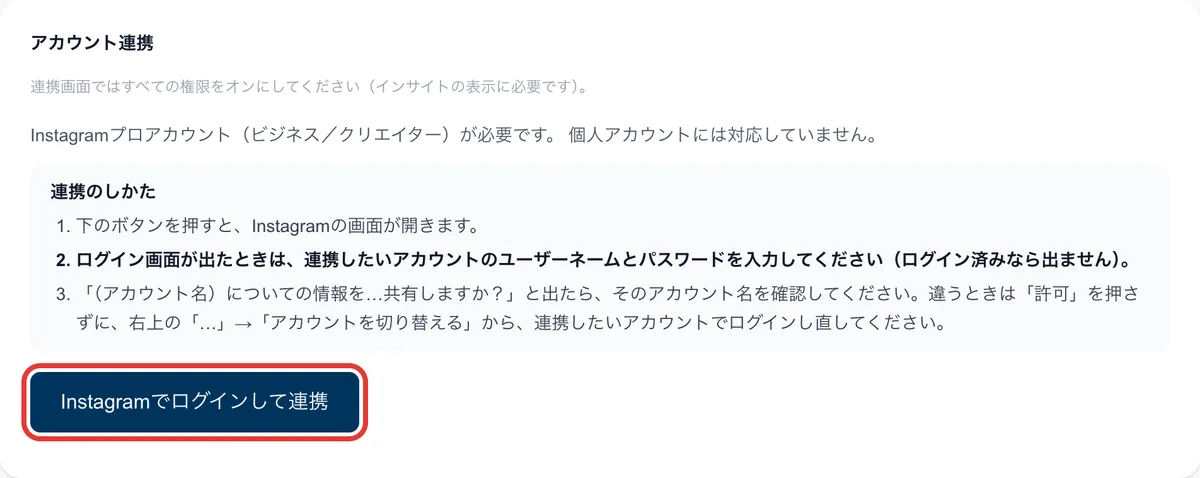
Instagramの画面が開くので、次の順に進めます。
- ログイン画面が出たら、連携したいアカウントのユーザーネームとパスワードを入力する(iPhone・iPadでは毎回出ます。パソコンでは、すでにログインしていれば出ません)
- 「(アカウント名)についての情報を…共有しますか?」と出たら、表示されたアカウント名が連携したいものか確かめる
- 合っていれば、権限をすべてオンにしたまま「許可」を押す。オフにした項目があると、インサイトが表示されません
表示されたアカウントが違うときは、「許可」を押さずに右上の「…」→「アカウントを切り替える」から、連携したいアカウントでログインし直してください。
スマートフォンで、Instagramのアプリが開いてしまってうまく進まないときは、ボタンを長押しして「新しいタブで開く」を選ぶと、ブラウザの中で続けられます。
手順3:連携したアカウントを確かめる
許可するとディープラに戻り、「このアカウントで合っていますか?」と、連携されたアカウント名が表示されます。合っていれば「はい、このアカウントです」を押します。
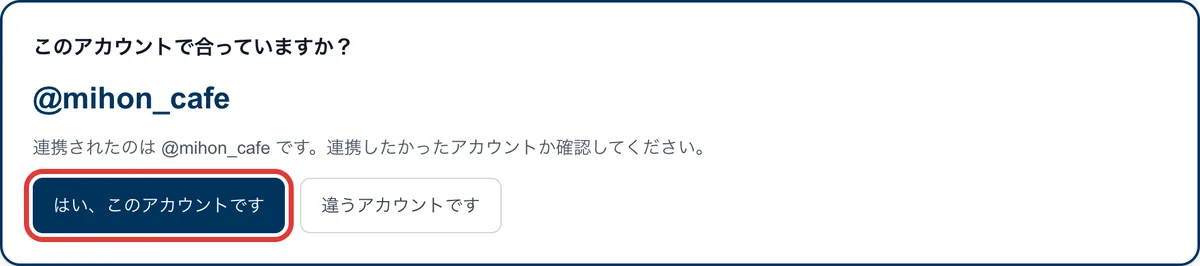
違うアカウントだったときは「違うアカウントです」を押すと、その連携を解除してInstagramの画面を開き直せます。
「アカウント連携」の欄に「連携中」とアカウント名が出ていれば、連携は完了です。
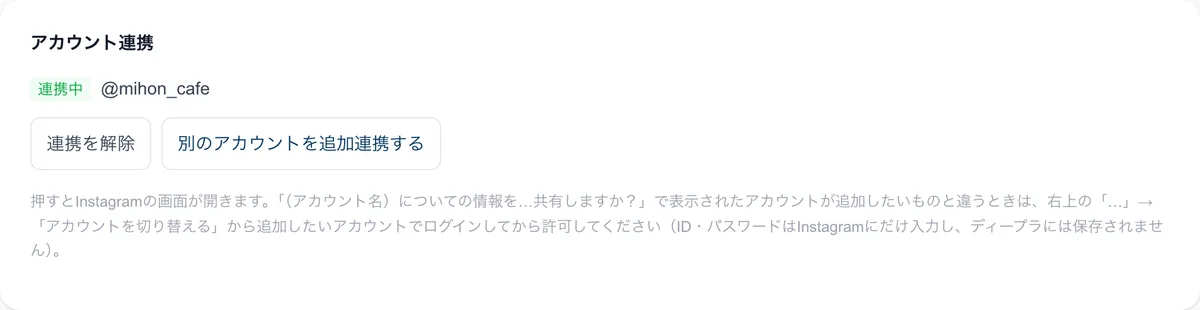
- 複数のアカウントを使うときは、「別のアカウントを追加連携する」から同じ手順で追加できます。
- 連携をやめるときは「連携を解除」を押します。
手順4:インサイトを開く
上のメニューに「インサイト」が増えているので押します。連携した直後は「データ取得待ち」と表示されます。過去90日ぶんのデータを取り込んでいる最中なので、数分待ってから「再読み込み」を押してください。
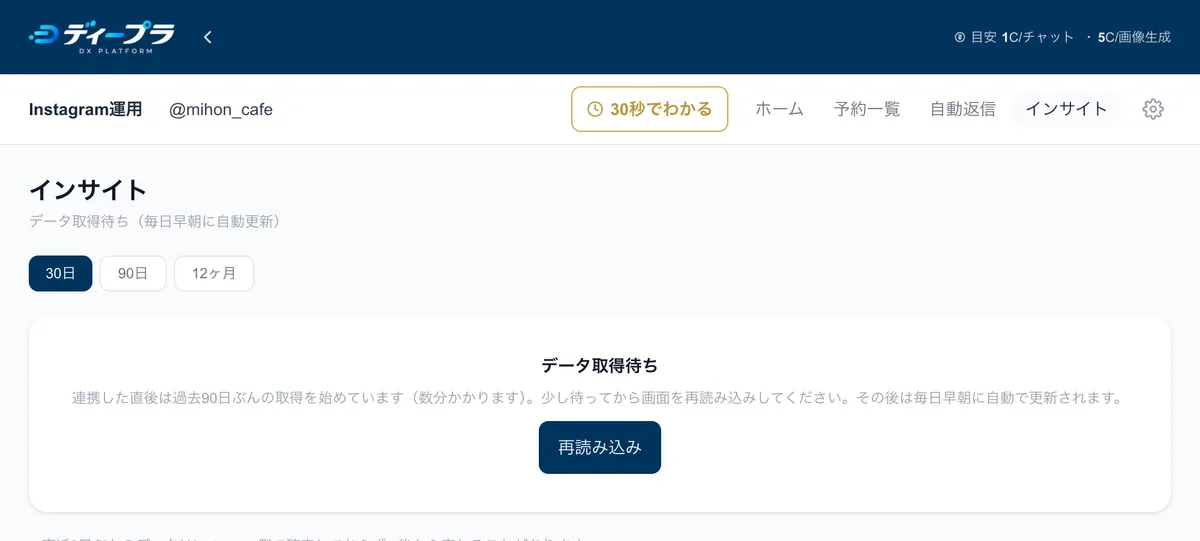
取り込みが終わると、数字とグラフが表示されます。次からは、アプリ一覧で「Instagram運用」を押すと、最初にこのインサイトの画面が開きます。
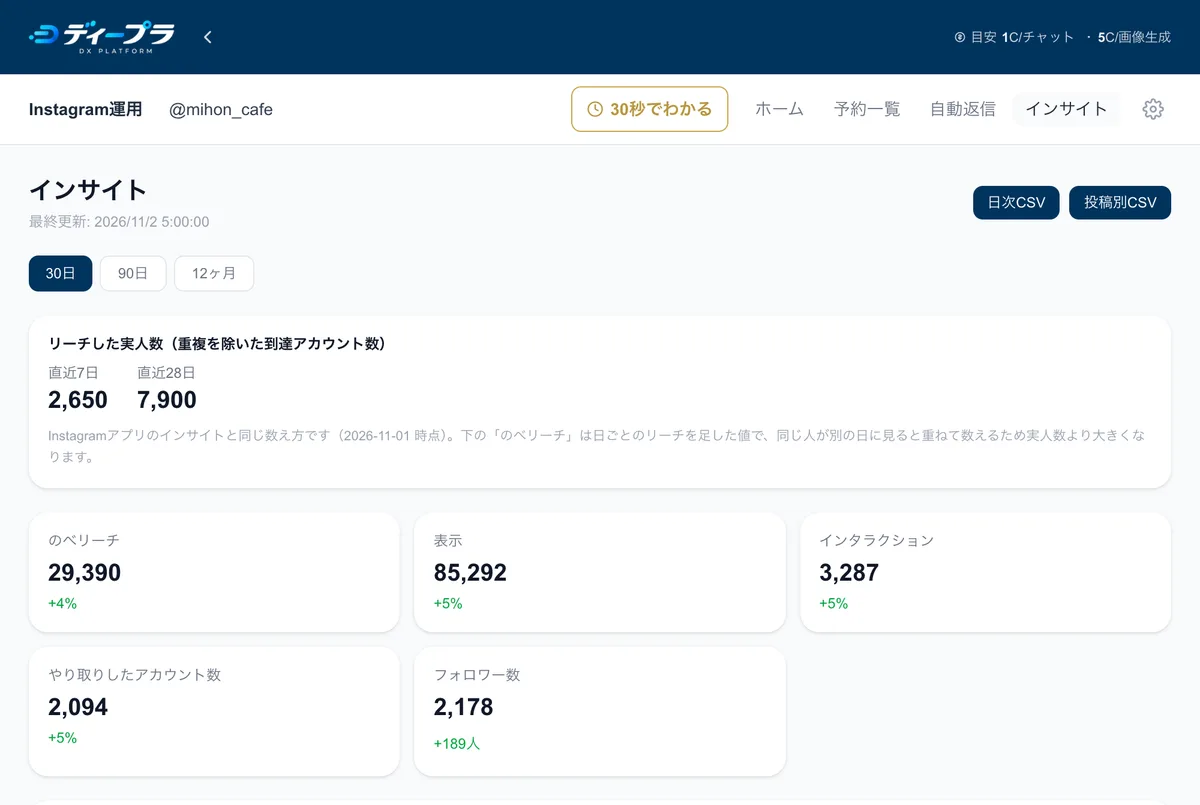
インサイトの画面で見られること
| 項目 | わかること |
|---|---|
| 期間(30日・90日・12ヶ月) | 表示する期間を切り替える。数字の下の%は、その前の同じ長さの期間との比較 |
| リーチした実人数 | 直近7日・28日に届いたアカウント数(同じ人は1回と数える) |
| のべリーチ・表示・インタラクション | 期間中に届いた数・表示された回数・いいねやコメントなどの反応の合計 |
| フォロワー数 | 今のフォロワー数と、期間中に増えた人数。推移のグラフもある |
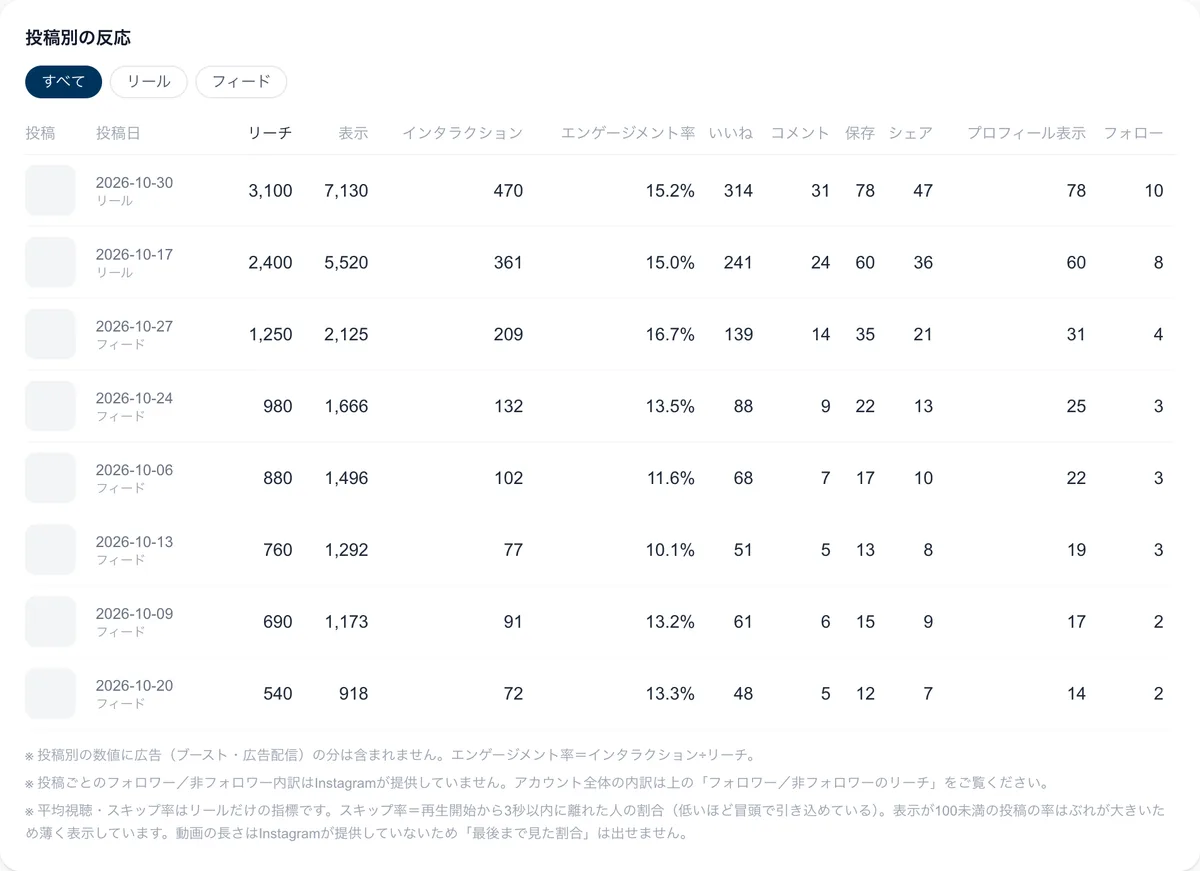
| 投稿別の反応 | 投稿ごとのリーチ・反応・エンゲージメント率。リールとフィードで絞り込める |
| 日次CSV・投稿別CSV | 数字をCSVで書き出して、表計算ソフトで使える |
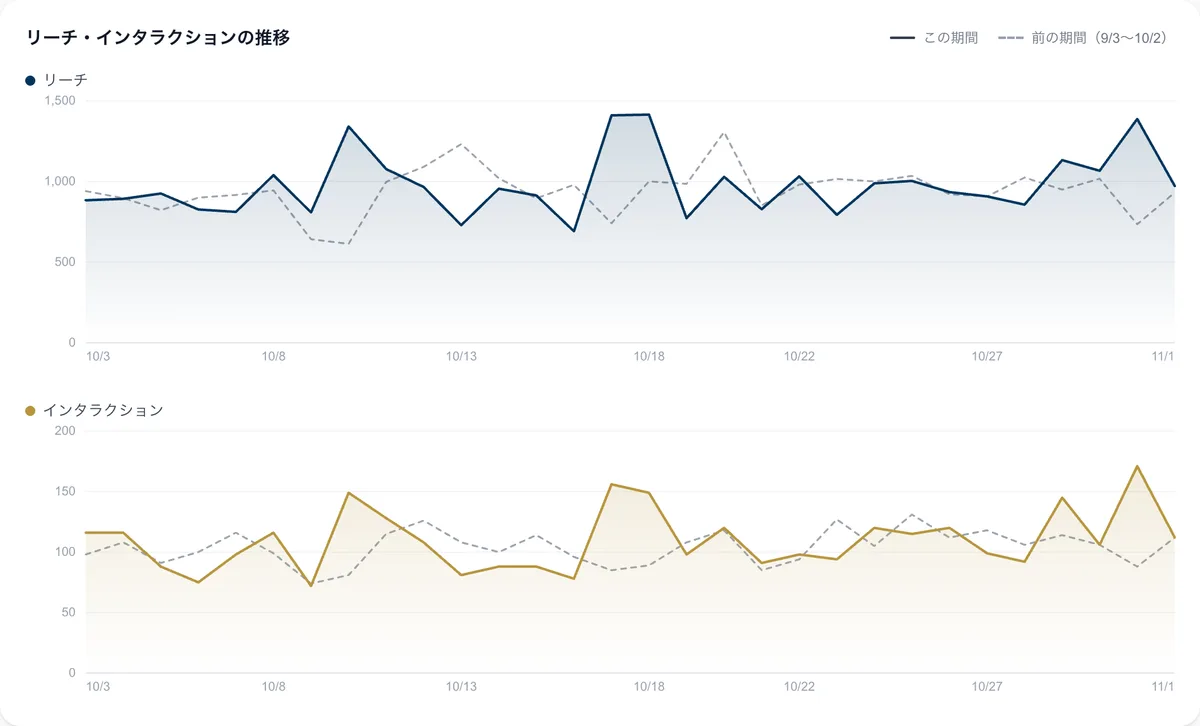
グラフでは、選んだ期間(実線)と、その前の同じ長さの期間(点線)を重ねて比べられます。投稿の表では、どの投稿がよく届いたか、反応が多かったかを並べて見られます。
- データは毎日早朝に自動で更新されます。直近2日ぶんはInstagram側で確定しておらず、後から変わることがあります。
- さかのぼれるのは、連携した日の90日前までです(Instagramの仕様)。それ以降は毎日自動で積み上がります。
- フォロワーが100人未満のアカウントでは、一部の数字が表示されません(Instagramの仕様)。
- インサイトを見るのは無料です。画面の「AI分析を実行」を押したときだけ、1回1クレジットかかります。
よくある質問
- 個人アカウントのままでも連携できますか?
- できません。Instagramのアプリで、プロアカウント(ビジネスまたはクリエイター)に切り替えてから連携してください。切り替えは無料です。
- Instagramのパスワードはディープラに保存されますか?
- 保存されません。ID・パスワードはInstagramの画面にだけ入力し、ディープラはInstagramから発行された連携用の情報だけを受け取ります。
- 「データ取得待ち」のまま数字が出ません。
- 連携直後は過去90日ぶんを取り込むため、数分かかります。少し待ってから「再読み込み」を押してください。時間がたっても変わらないときは、連携のときに権限をオフにしていないか確かめ、設定から連携し直してください。
- 違うアカウントを連携してしまいました。
- 連携直後の確認で「違うアカウントです」を押すか、設定の「連携を解除」を押してから、Instagramの画面で連携したいアカウントに切り替えて、もう一度連携してください。
- インサイトを見るのにクレジットはかかりますか?
- かかりません。インサイトの閲覧と、保存済みのAI分析結果を見るのは無料です。「AI分析を実行」を押したときだけ1回1クレジットかかります。