
文責:藤田 泰仁
マネジメントプランでは、設定の「スタッフ・クレジット配分」からスタッフを自分で追加できます。名前とGoogleアカウントのアドレスを入れて「追加」を押し、本人にログインを伝え、翌月分のクレジットを配分すれば準備完了です。
スタッフの追加は「スタッフ・クレジット配分」から自分でできる
ディープラのマネジメントプランでは、社内のスタッフを「チームプラン」のメンバーとして自分で追加できます。設定画面の「スタッフ・クレジット配分」を開き、スタッフの名前とGoogleアカウントのメールアドレス、使わせたいアプリを選んで「追加」を押すだけです。招待メールや承諾の操作はなく、スタッフは登録したアドレスのGoogleアカウントでログインすれば使い始められます。クレジットは同じ画面で毎月25日までに翌月分を配分し、翌月1日に付与されます。退職などで使わなくなったスタッフは「解除」で止められ、あとから「戻す」で元に戻すこともできます。
マネジメントプランとチームプランの関係
マネジメントプランは、スタッフを抱える会社向けのプランです。追加したスタッフは「チームプラン」として登録され、会社(マネジメントプランの方)から配分されたクレジットを使います。
| マネジメントプラン(責任者) | チームプラン(スタッフ) | |
|---|---|---|
| 使えるアプリ | チームプランでできることすべて+担当顧客とのグループチャットの作成 | ベースプランでできることのうち、責任者が選んだアプリ(全員に公開しているアプリは選ばなくても使えます) |
| クレジット | 自分とスタッフの翌月分を配分する | 会社から配分された分を使う |
| お支払い | 会社ごとの請求書払い | なし(カード登録も不要) |
| スタッフの追加・解除 | 自分でできる | — |
手順1:「スタッフ・クレジット配分」を開く
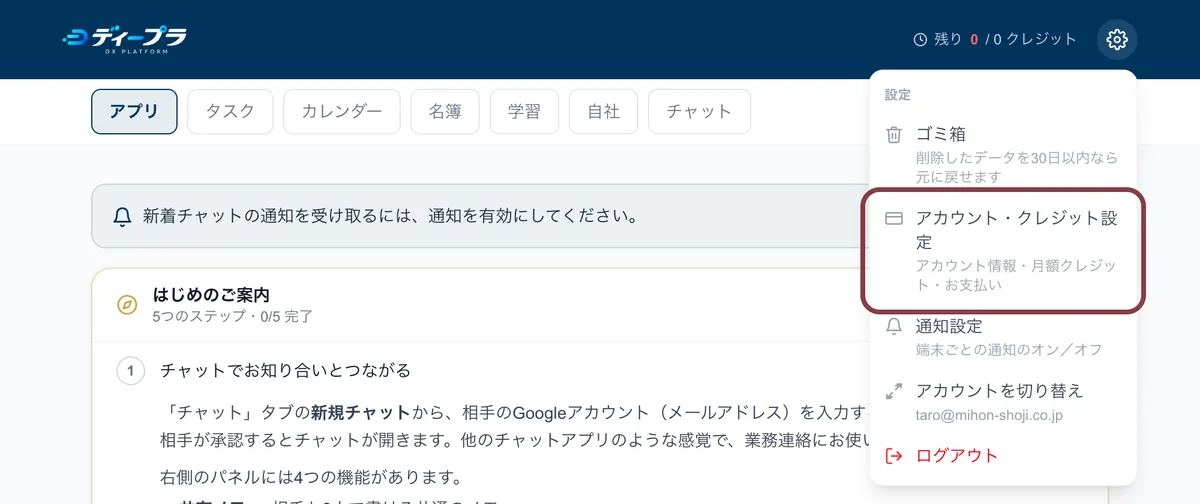
ホーム画面の右上にある歯車のアイコンを押し、「アカウント・クレジット設定」を選びます。
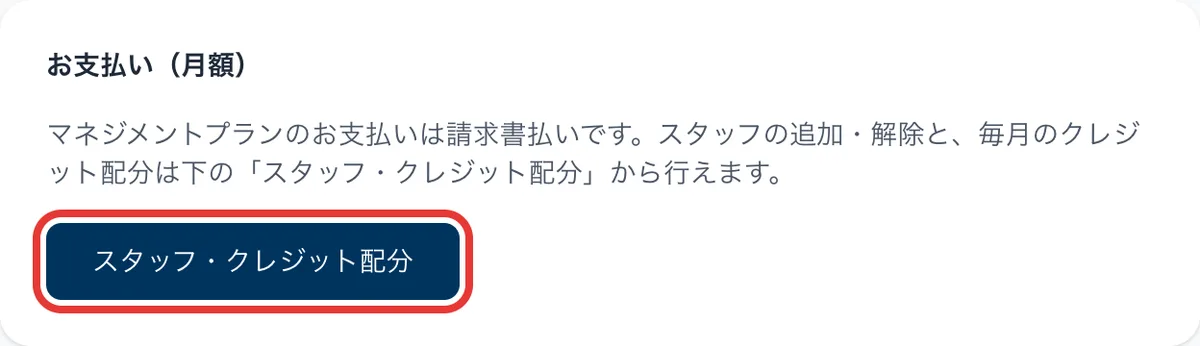
設定画面の「お支払い(月額)」の欄にある「スタッフ・クレジット配分」ボタンを押します。
手順2:スタッフを追加する
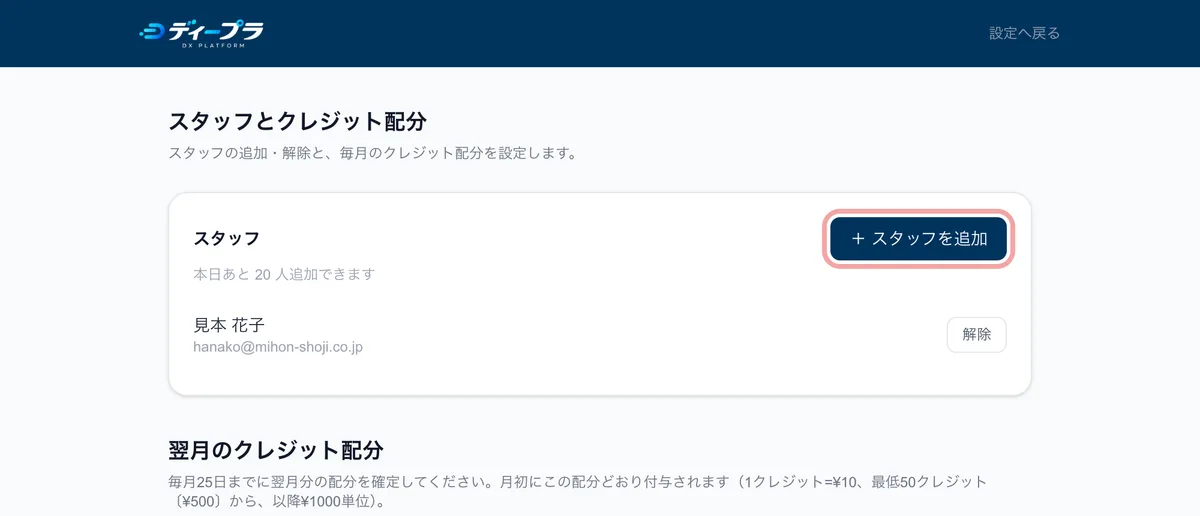
「スタッフとクレジット配分」の画面が開きます。上の「スタッフ」の欄にある「+ スタッフを追加」を押します。
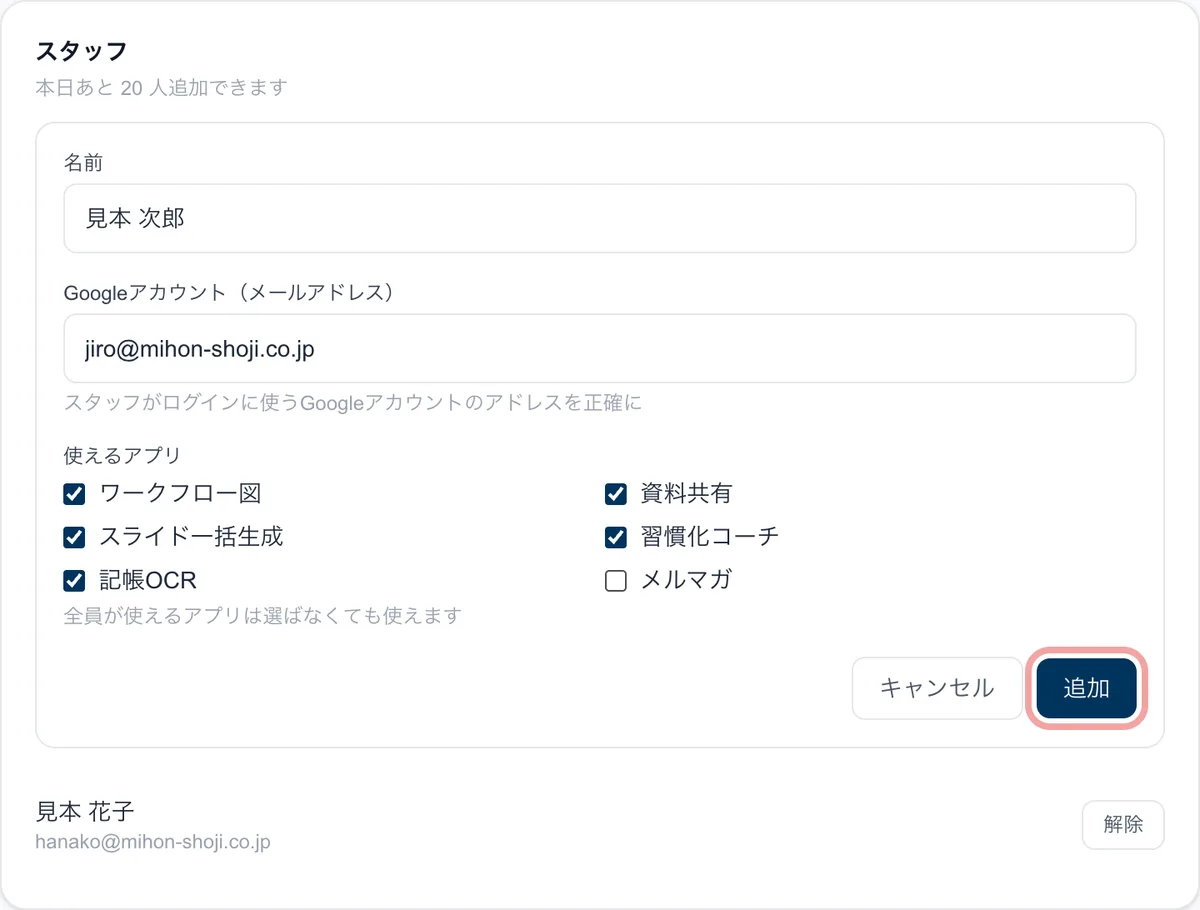
入力欄が開くので、次の3つを入れて「追加」を押します。
- 名前:スタッフのお名前
- Googleアカウント(メールアドレス):スタッフがログインに使うGoogleアカウントのアドレス(Gmail、または会社のGoogle Workspaceのアドレス)。1文字でも違うとログインできないので正確に入れてください
- 使えるアプリ:スタッフに使わせたいアプリにチェック。最初は、ご自身が使えるアプリがすべてチェックされています
追加が終わると「〇〇さんを追加しました。」と表示され、一覧にスタッフが並びます。
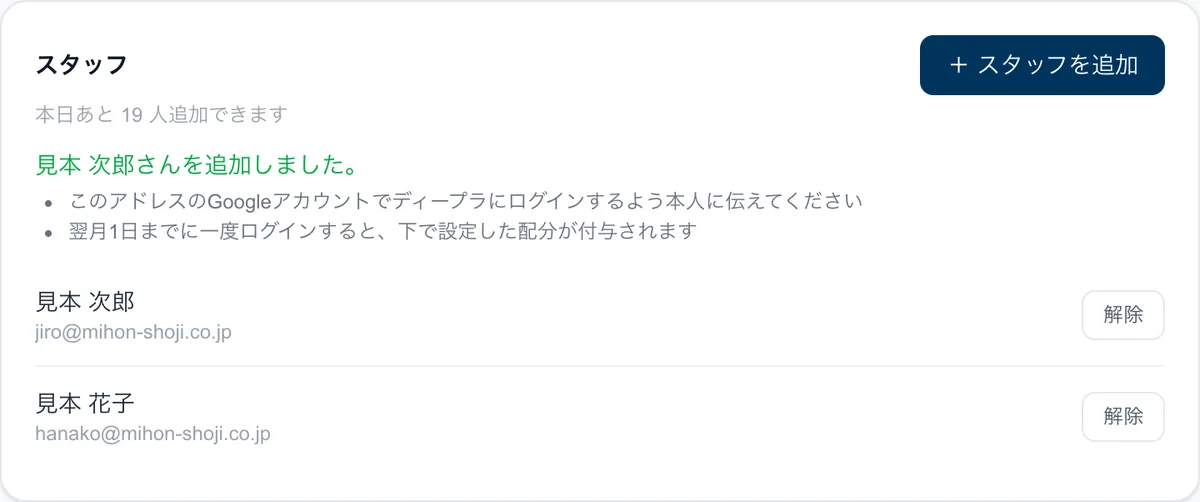
- 1日に追加できるのは20人までです(合計人数の上限はありません)。
- すでにディープラに登録されているアドレスは追加できません。その場合は運営にお問い合わせください。
手順3:スタッフにログインしてもらう
スタッフご本人に、ディープラのトップページを開いて「Googleでログイン」を押してもらいます。選ぶGoogleアカウントは、手順2で入れたアドレスのものです。招待メールは届かないので、責任者の方から本人へ直接お伝えください。
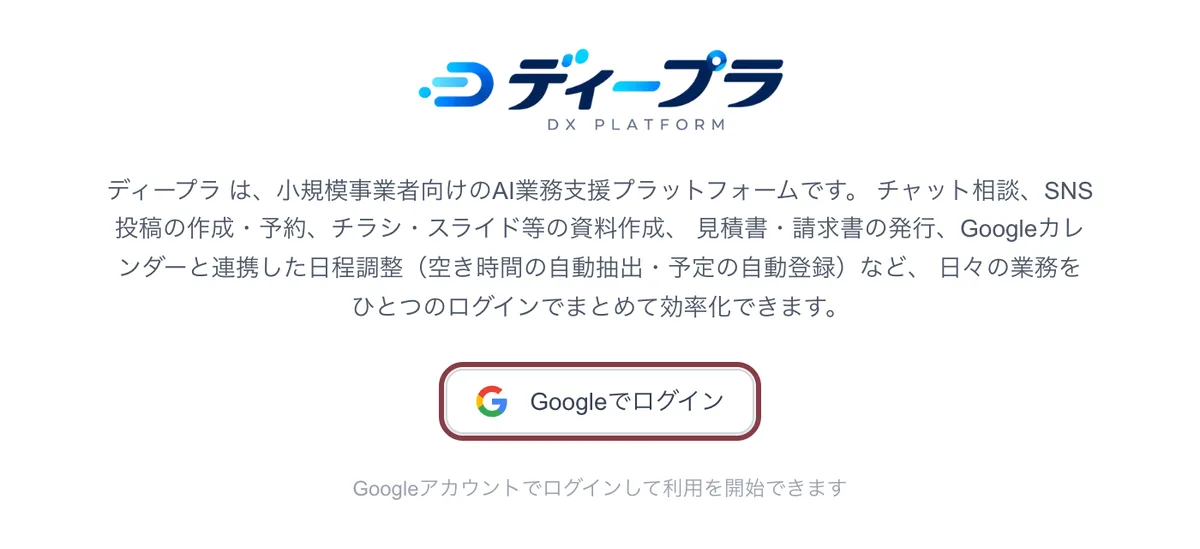
翌月1日までに一度ログインしておくと、次の手順で設定したクレジットがその月の初めに付与されます。
手順4:スタッフにクレジットを配分する
同じ画面を下に進むと「翌月のクレジット配分」があります。ご自身と各スタッフの欄に翌月分のクレジット数を入れると、概算請求額が表示されます。内容を確かめて「配分を保存」を押せば完了です。
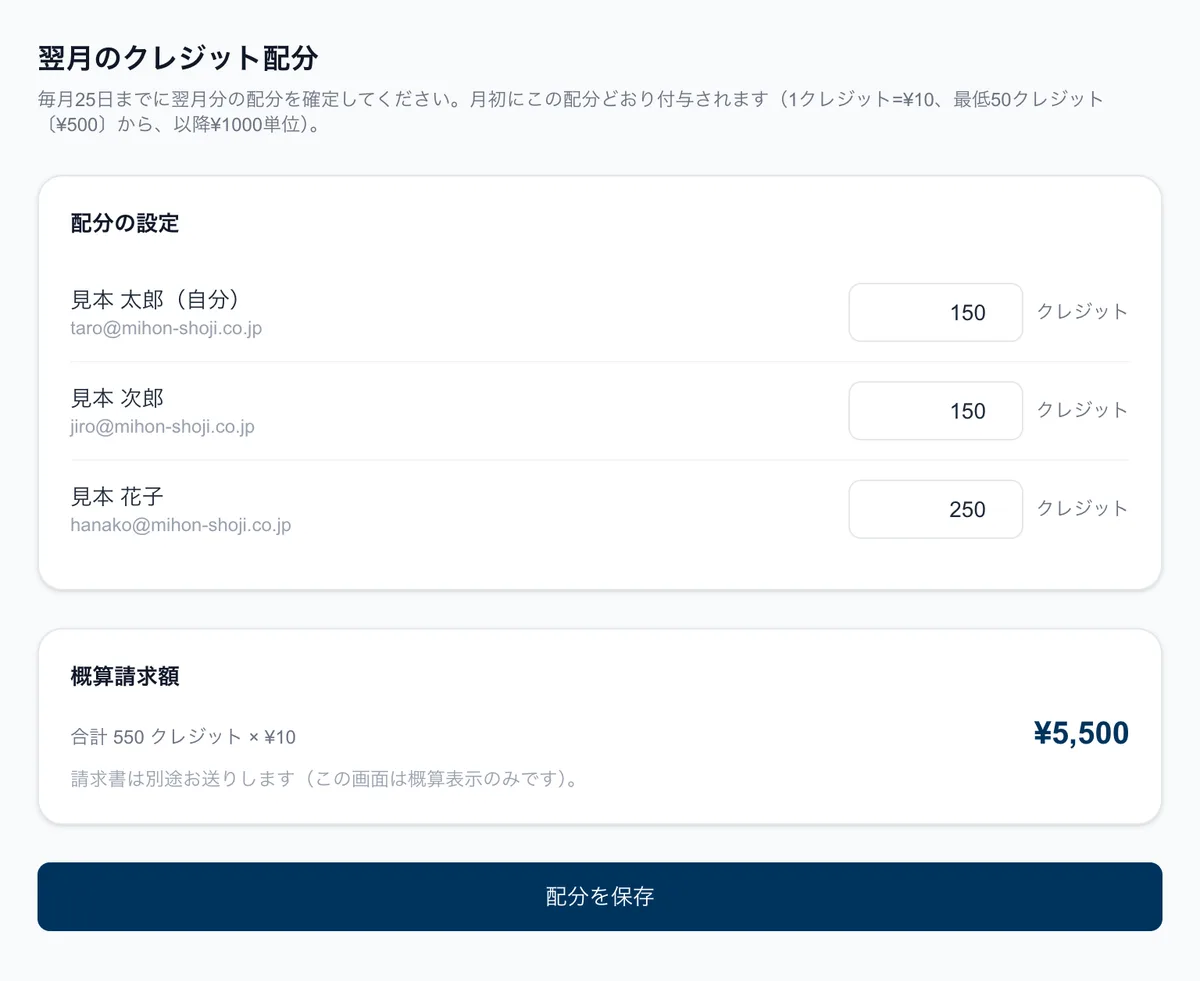
- 1クレジット=10円です。
- 1人あたり0、または50クレジット(500円)から設定でき、50の次は150、250…と100クレジット(1,000円)単位で増やせます。
- 会社全体の合計が100クレジット(1,000円)に届かないときは、ご自身の分に足して100クレジットにそろえます。
- 配分は毎月25日までに保存してください。26日から翌月1日までは付与の準備期間のため変更できません(スタッフの追加・解除はこの期間もできます)。
- 月の途中で追加したスタッフには、その月のクレジットは付与されません。翌月分から配分どおりに付与されます。
- 請求書は別途お送りします。
スタッフを解除する・戻す
退職などで使わなくなったスタッフは、一覧の「解除」を押し、確認画面で「解除する」を押します。解除した人はログインできなくなり、配分の一覧からも外れます。データは消えません。
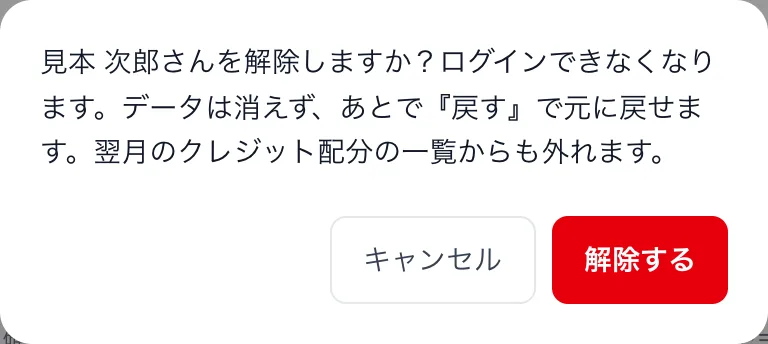
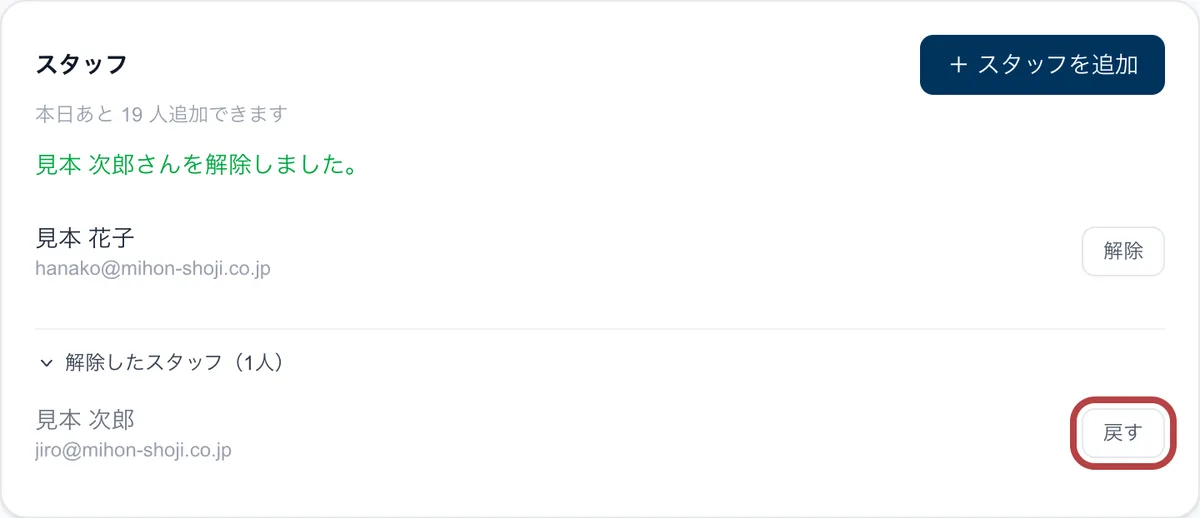
間違えて解除したときや、復職したときは、「解除したスタッフ」を開いて「戻す」を押すと元に戻ります。
- 担当しているお客様がいるスタッフは解除できません。担当の付け替えは運営にお問い合わせください。
- 「戻す」で戻せるのは、ご自身がこの画面で解除したスタッフだけです。
スタッフ側の画面での見え方
スタッフの設定画面には「チームプランのクレジットは所属企業からの配分で付与されます。変更は責任者にご確認ください。」と表示されます。スタッフ自身は配分を変えられないため、足りないときは責任者(マネジメントプランの方)に相談してもらう運用になります。
よくある質問
- スタッフに招待メールは届きますか?
- 届きません。追加したら、登録したアドレスのGoogleアカウントでディープラにログインするよう、責任者の方から本人にお伝えください。
- スタッフは何人まで追加できますか?
- 合計人数の上限はありません。誤操作を防ぐため、1日に追加できるのは20人までです。
- 追加しようとしたら「このメールアドレスは追加できません」と出ました。
- そのアドレスはすでにディープラに登録されています。運営にお問い合わせください。
- スタッフが退職したらどうすればよいですか?
- 「スタッフとクレジット配分」の画面で「解除」を押してください。ログインできなくなり、翌月からの配分の対象からも外れます。
- 月の途中で配分を変えられますか?
- 保存した配分は翌月分です。26日から翌月1日までは変更できないため、毎月25日までに見直してください。