
文責:藤田 泰仁
Google Workspace(Gmailやカレンダーなどの業務用セット)をすでに使っている小さなチームなら、追加料金なしで使えるGoogle chatが第一候補です。Slack(スラック)とchatwork(チャットワーク)で迷うなら、取引先など社外とのやり取りが中心ならchatwork、社内で大人数・多案件を回すならSlackを選びましょう。コミュニティ運営ならDiscordが向いています。無料版は履歴の閲覧期間や社外の人数に制限があるため、使い方に合わせて選びましょう。
結論から言うと、Google Workspaceをすでに使っている小さなチームならGoogle chatがおすすめです。追加料金なしで使え、Gmailやカレンダーとそのままつながります。一方で、取引先など社外の人とのやり取りが中心ならchatwork(チャットワーク)、社内で大人数・多案件を回すならSlack(スラック)、コミュニティ運営ならDiscordが向いています。
この記事で分かること
- Google chat・Slack(スラック)・chatwork(チャットワーク)・Discordの違い(比較表)
- Slackとchatworkの違いと、どちらを選ぶべきか
- 小さな会社がチャットツールを選ぶポイント
- Google chatでできること・便利に使うための設定
Google chat・Slack(スラック)・chatwork(チャットワーク)・Discordの違いを比較表で確認
4つのツールは「料金のかかり方」と「無料版で見られる履歴の長さ」が大きく違います。Google chatはWorkspaceの一部として追加料金なしで使え、SlackとchatworkはIDごとの月額制です(Google Workspace 料金/Slack 料金/Chatwork 料金/Discord Nitro)。
| ツール | 料金の考え方 | 無料版の主な制限 | 外部の人とのやり取り | 向いている使い方 |
|---|---|---|---|---|
| Google chat | Google Workspaceに含まれ、追加料金なし(Business Starterは1ユーザー月800円〜・税別) | Workspace契約の一部なので、無料版単体の比較にはなじまない | 管理者の設定しだいで社外の人ともチャットできる | Gmail・カレンダー・ドライブを使う小さなチーム |
| Slack(スラック) | 1ユーザーごとの月額(プロは月払い1,050円・年払い925円) | メッセージの保存・検索は90日間 | 無料版は社外と1対1のDMのみ(Slackコネクト) | チャンネルを分けて社内で大人数・多案件を回す |
| chatwork(チャットワーク) | 1ユーザーごとの月額(スタンダードは年契約700円・月契約840円・税抜) | 閲覧できるのは直近40日以内のメッセージ、組織は100人まで | 無料版は社外のコンタクトが1人20人まで、有料は無制限 | 取引先・外部パートナーとのやり取りが多い |
| Discord | 基本無料。有料のNitroは個人向けの追加機能 | 通常のチャット利用は無料で使える | 招待リンクで誰でも参加できる(業務の管理機能は少なめ) | オンラインサロンなどのコミュニティ運営 |
どのチャットツールを選ぶべき?
迷ったら「今どのツールで仕事をしているか」と「誰と話すか」の2点で決めるのが近道です。
- GmailやGoogleカレンダーを仕事で使っている → Google chat。予定・ファイル・会議とつながり、ツールを増やさずに済みます
- 取引先・外部パートナーとのやり取りが多い → chatwork。社外の人を招きやすく、有料版はコンタクト数が無制限です
- 社内でチャンネルを分けて、大人数・多案件を回す → Slack。ただし無料版は履歴が90日間なので、記録を残したい場合は有料版を検討します
- 会員やファンとのコミュニティを運営する → Discord。ロール(役割ごとの権限)を細かく分けられます
Slackとchatwork(スラックとチャットワーク)の違いは?
社外とのやり取りが中心ならchatwork、社内で大人数・多案件を回すならSlackです。chatworkは取引先を招いて話しやすく、Slackはチャンネル(話題ごとの部屋)で社内の会話を整理しやすいのが持ち味です。主な違いは次の表のとおりです(Slack 料金/Chatwork 料金)。
| 比べるところ | Slack(スラック) | chatwork(チャットワーク) |
|---|---|---|
| 得意な場面 | 社内で部署・案件ごとにチャンネルを分けて大人数で動く | 取引先・外部パートナーとのやり取り |
| 社外の人とのやり取り | 無料版は社外と1対1のDMのみ(Slackコネクト) | 無料版は社外のコンタクトが1人20人まで、有料は無制限 |
| 無料版の履歴 | メッセージの保存・検索は90日間 | 閲覧できるのは直近40日以内のメッセージ |
| 有料プランの料金 | プロは1ユーザー月払い1,050円・年払い925円 | スタンダードは1ユーザー年契約700円・月契約840円(税抜) |
chatworkが向いている会社
お客様や外注先など、社外の人と日常的にチャットする会社です。有料版なら社外のコンタクト数に上限がなく、相手が増えても困りません。機能が絞られていて画面もシンプルなので、ITに慣れていない相手にも使ってもらいやすいです。
Slackが向いている会社
社内の人数や案件が多く、会話が混ざりやすい会社です。部署・案件ごとにチャンネルを分けると、必要な話だけを追えます。ただし無料版は履歴が90日間なので、やり取りを記録として残したいなら有料版を前提に考えましょう。
迷ったら、チャットする相手の多くが社外か社内かで決めるのが近道です。社外が多ければchatwork、社内が多ければSlackを選ぶと、無料版の制限にも引っかかりにくくなります。
チャットツールを選ぶときのポイント
DX全般に言えることですが、”現場が取り入れやすく、業務負担を減らせる”ものを選ぶべきです。機能が多いから優秀ではなく、自社/利用者にとって使いやすいかが大切です。
そのためにチャットツールを選ぶ時のポイントは、次の3つです。
- 利用用途にあった機能以外は少ないか
- 利用者が取り入れやすいか
- 利用用途にあった拡張性があるか
その上で、各ツールの利用料(上の比較表)が条件に合うものを選ぶと良いです。

Google chatのメリットと他ツールとの違い
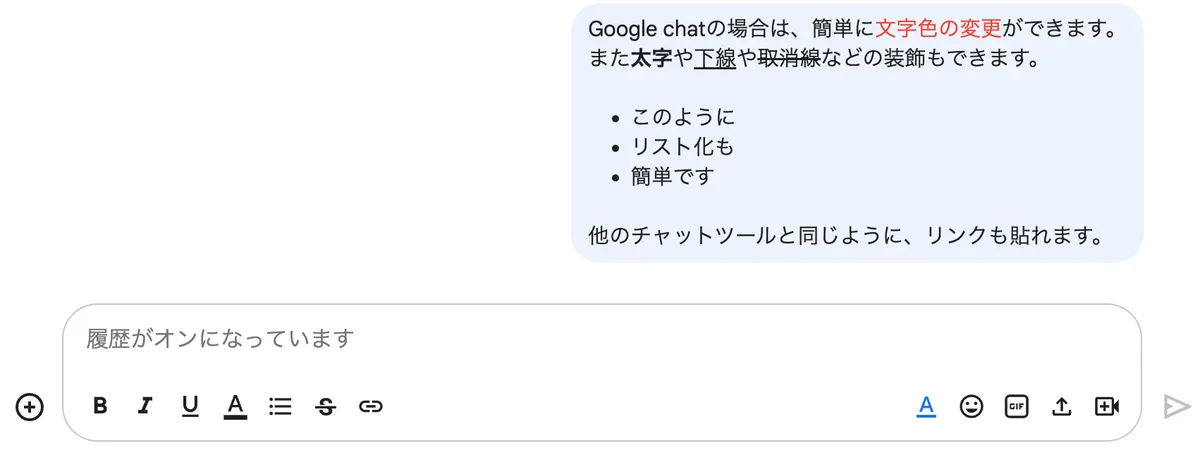
一番のメリットは『他のGoogle Workspaceとの連携』にあります。Google公式でも、ChatはWorkspaceの一部で追加費用はかからず、Gmail・カレンダー・Meetなどと統合できると案内されています(Google Chat 公式)。また、簡単に文字装飾ができ、文字色の変更にも対応しています。
他ツールと比べたときの違いは、以下の通りです。
chatworkとの比較
chatworkは無料プランの場合、閲覧できるのは直近40日以内のメッセージです。これを解除するには、スタンダードプランで1ユーザーあたり月700円(年契約・税抜)かかります。社外のコンタクトを増やしやすく、取引先とのやり取りが多い会社に向いています(Chatwork 料金)。
Slackとの比較
Slackは無料プランの場合、メッセージの保存・検索は90日間です。これを解除するには、プロプランで1ユーザーあたり月1,050円(月払い)かかります(Slack 料金)。
Slackが優れている点としては、複数のグループチャット(チャンネル)を設ける際の使い勝手が良いことです。一方、小さなチームでGoogleのツールを中心に使っているなら、Google chatのほうが追加費用なしで始めやすいです。
Discordとの比較
Discordも、複数のグループチャットを設ける際の使い勝手が良いツールです。ただし、もともとゲームやコミュニティ向けに作られているため、業務のタスク管理や予定共有の機能は多くありません。
Discordは他とは違い、各ユーザーに”ロール”と言う権限設定を細かくする設定ができます。オンラインサロンの様な、権限を複数設けるべき時にはおすすめです。
Google chatでできること
チャットツールの基本機能として便利なのが、文字色の変更です。テキストで連絡する際は、口頭とは違い強調することが難しいです。文字色を変更できるので、重要ポイントが分かりやすくなり、見返すのも簡単になります。
また『他のGoogle Workspaceとの連携』の機能として、以下の様なものがあります。
- Google ToDoリストでタスク割り振り
- Googleカレンダーで予定とタスクの設定
- Google Meetでオンライン会議
- Googleドライブ内のデータ共有
他のツールでも共有リンクなど使えば、問題なく使用することはできます。ただGoogle chatとの併用だと設定が楽になったり、データが統合されて管理できる様になります。

Google chatを便利に使うには
せっかくのチャットツールでも、使い勝手が悪いと意味がありません。なのでGoogle chatを気軽に使えるようにする方法をご紹介します。
パソコンではGmailに機能追加する
普段Gmailを使っている人は、Gmailの画面にGoogle chatを表示させる設定を行うと便利になります。シームレスにメールとチャットを切り替えることができる様になります。設置方法は以下の通りです。
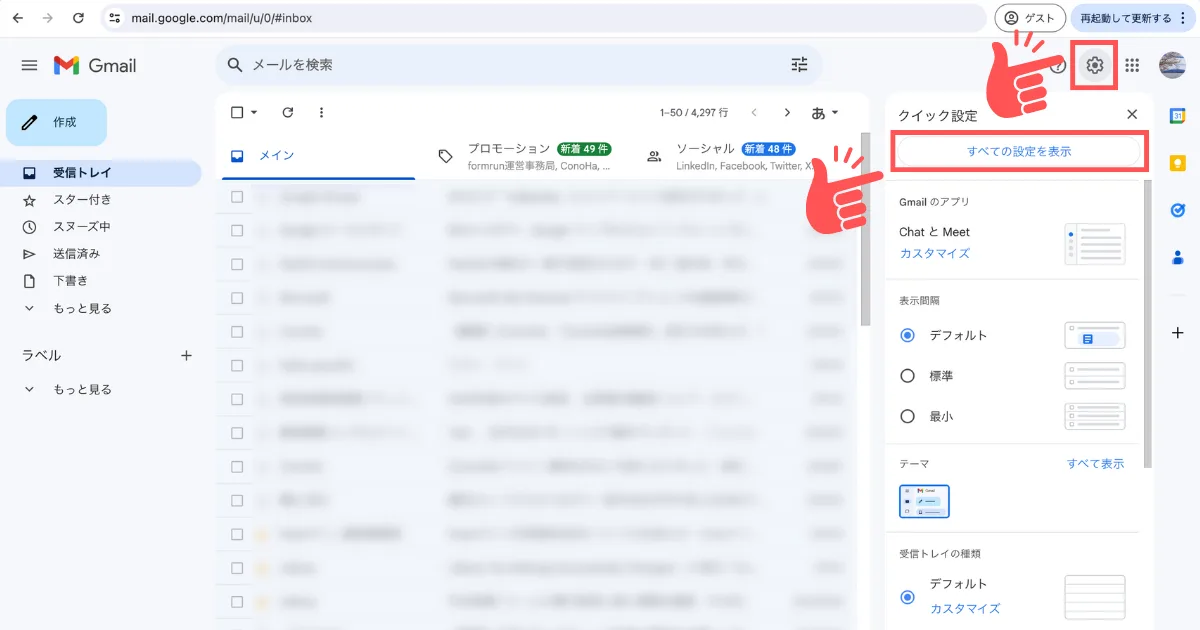
①Gmailにログインしたら、右上にある『歯車マーク』をクリック ②表示される画面から『すべての設定を表示』をクリック
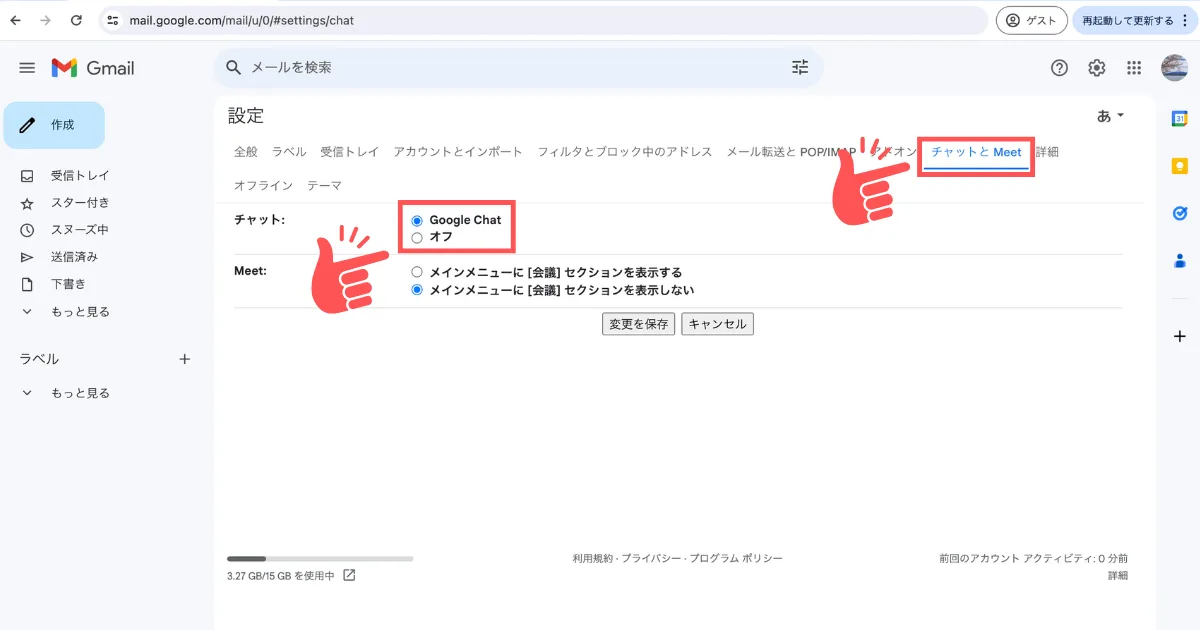
①設定画面のメニュー表から『チャットとMeet』をクリック ②表示される画面のチャットから『Google chat』にチェックを入れて、『変更を保存』をクリック。
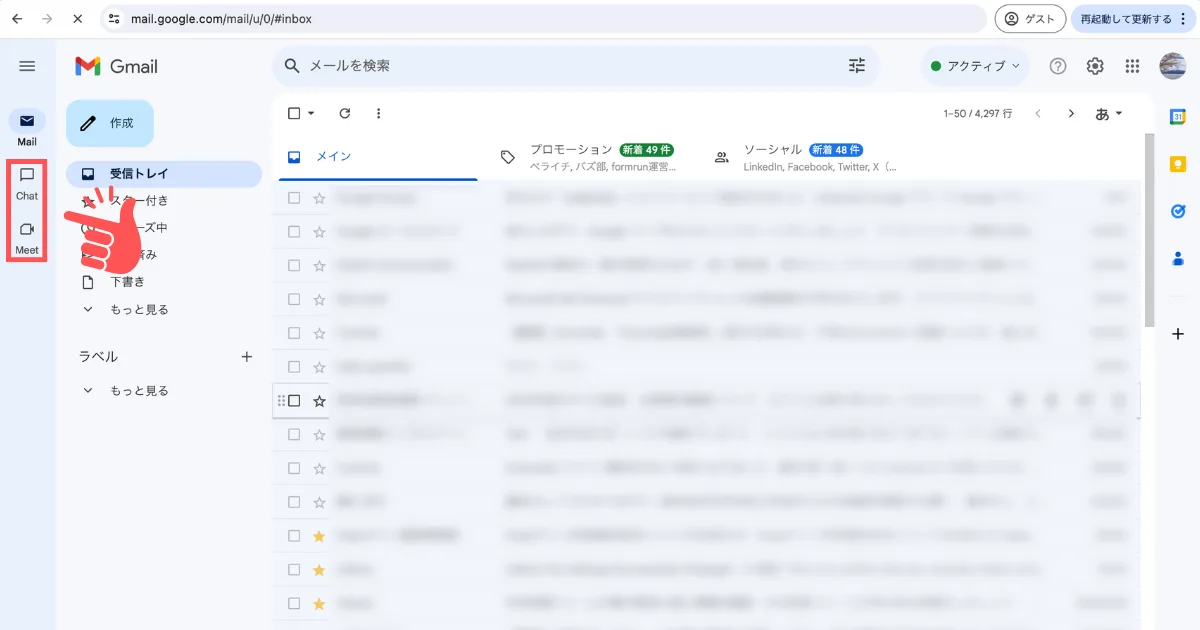
するとGmailの画面左側に『Chat』が表示されるようになります。ここをクリックするとGoogle chatを開くことができる様になります。
スマートフォンならアプリを追加する
チャットは気軽に短文でも、素早く返信できるのが良さでもあります。パソコンだけでなく、移動中でも返信できるスマートフォンで楽にやり取りできるようにアプリを入れることをおすすめしています。
【iPhoneの方はこちらから】【Androidの方はこちらから】
そもそもチャットツールを導入する理由
チャットツールは、データ共有やスケジュール共有と並ぶ「グループウェア(社内の情報共有をまとめるツール群)」の中心です。メールより気軽にやり取りでき、抜け漏れを減らし、仕事のスピードを上げるのが導入の一番の目的です。
Google chatを活用して、業務改善をしましょう
チャット単体での魅力もありますが、Google chatの良さは『他のGoogle Workspaceとの連携』にあります。ツールを増やすより、今使っている仕組みをつなげるほうが、小さなチームでは定着しやすいです。
チャットツールの導入は、業務改善の入り口のひとつです。改善でどんな効果が出るのか、どう測るのかは「業務改善の効果とは?小規模事業者が現場ですぐ実感できるメリットと評価方法」で、実際に進めるときの流れは「小規模事業者の業務改善・成功事例と定着のコツ」で紹介しています。あわせてご覧ください。