
文責:藤田 泰仁
左のメニューの「共有」→「まるごと共有」で「まるごと共有する」を押し、相手・権限・アプリを選んで「まとめて共有する」を押します。相手が「招待」タブで「受け取る」を押すと共有が始まり、あとから作ったものも自動で相手に見えるようになります。
1回の招待で、アプリをまとめて共有できる
ディープラの「まるごと共有」は、1人の相手に、ご自身のアプリをまとめて共有する機能です。アプリごとに1つずつ共有する手間がなく、招待1回・相手の受け取り1回で済みます。左のメニューの「共有」→「まるごと共有」タブで「まるごと共有する」を押し、相手・権限(閲覧のみ/編集可)・共有するアプリを選んで招待します。相手が「招待」タブで「受け取る」を押すと共有が始まり、それ以降にご自身が作ったものも自動で相手に見えるようになります。共有する相手は「人」なので、その人が会社をやめたり担当が変わったりしても自動では止まりません。必要がなくなったら「共有をやめる」を押してください。
始める前に:まるごと共有でできること
まるごと共有は、アプリの中身(作った資料・ワークフロー図・タスクなど)を、相手が自分の画面から見られるようにする機能です。権限は相手ごとに「閲覧のみ」か「編集可」を選びます。
| 項目 | 閲覧のみ | 編集可 |
|---|---|---|
| 共有したアプリの中身を見る | できる | できる |
| 中身を直す・新しく作る | できない | できる(アプリによっては見るだけ) |
| さらに別の人へ共有する | できない | できない |
- 共有できる相手は、1人の持ち主につき10人までです
- 招待の期限は30日です。期限内に相手が受け取らないと無効になります
- SNSのアプリ(Instagram運用・X運用・TikTok運用)は、編集可を選んでも閲覧のみで共有されます
- LINE連携・カレンダー・共有ボード・ラーニングなど、まるごと共有の対象外のアプリがあります。対象のアプリは共有の画面に出る一覧で確認できます
手順1:共有の画面の「まるごと共有」を開く
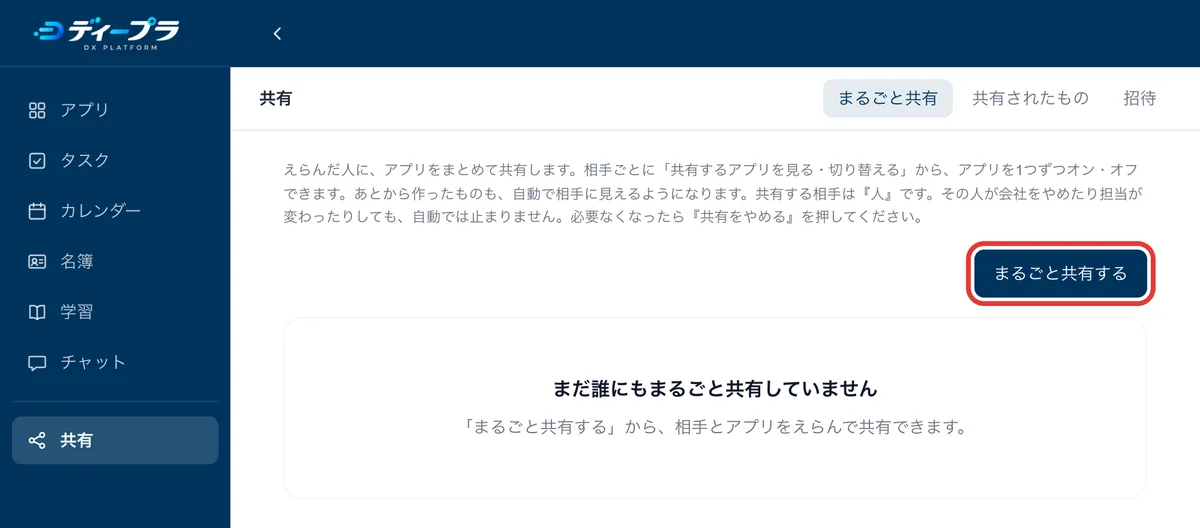
左のメニューの「共有」を押し、上のタブで「まるごと共有」を選びます。まだ誰にも共有していなければ「まだ誰にもまるごと共有していません」と出ます。右上の「まるごと共有する」を押します。
手順2:相手・権限・共有するアプリを選ぶ
「相手」のプルダウンから共有する人を選びます。チャットなどですでにつながっている人が並びます。出てこない人は、プルダウンの最後の「その他(メールアドレスで招待)」を選び、メールアドレスを入力します。続いて権限を「閲覧のみ(見るだけ)」か「編集可(直すこともできる)」から選びます。
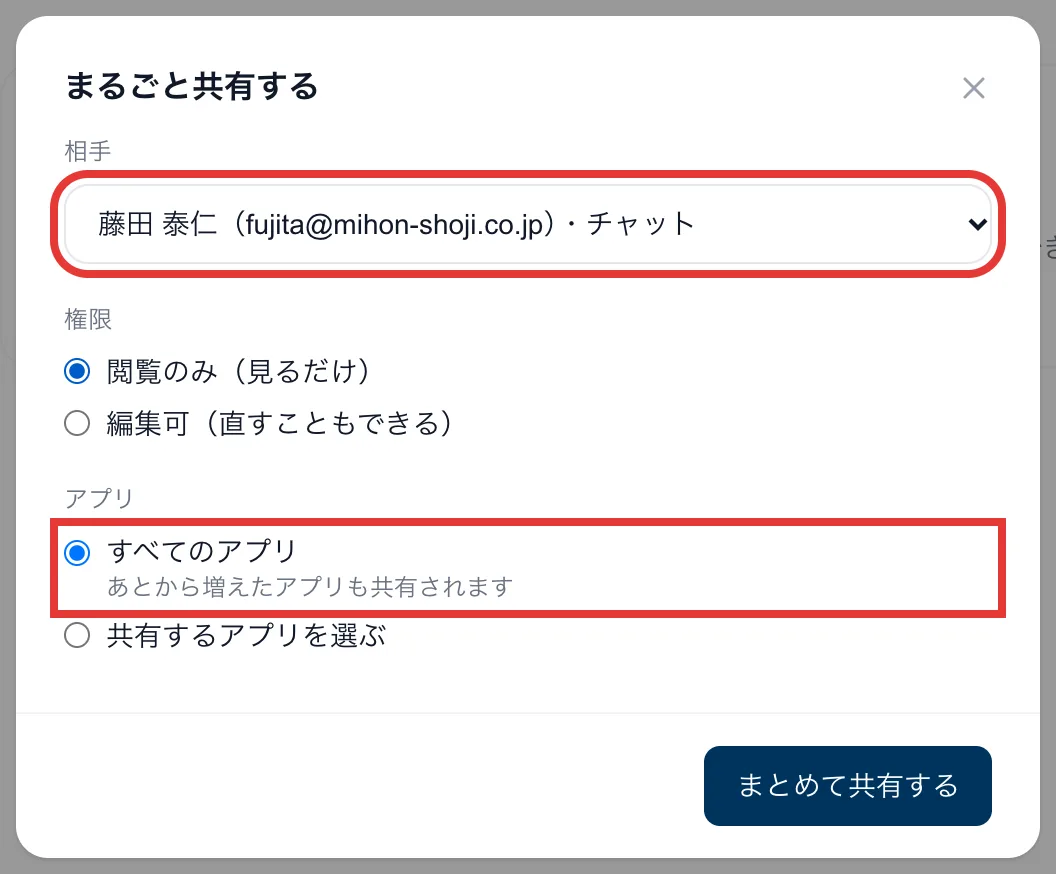
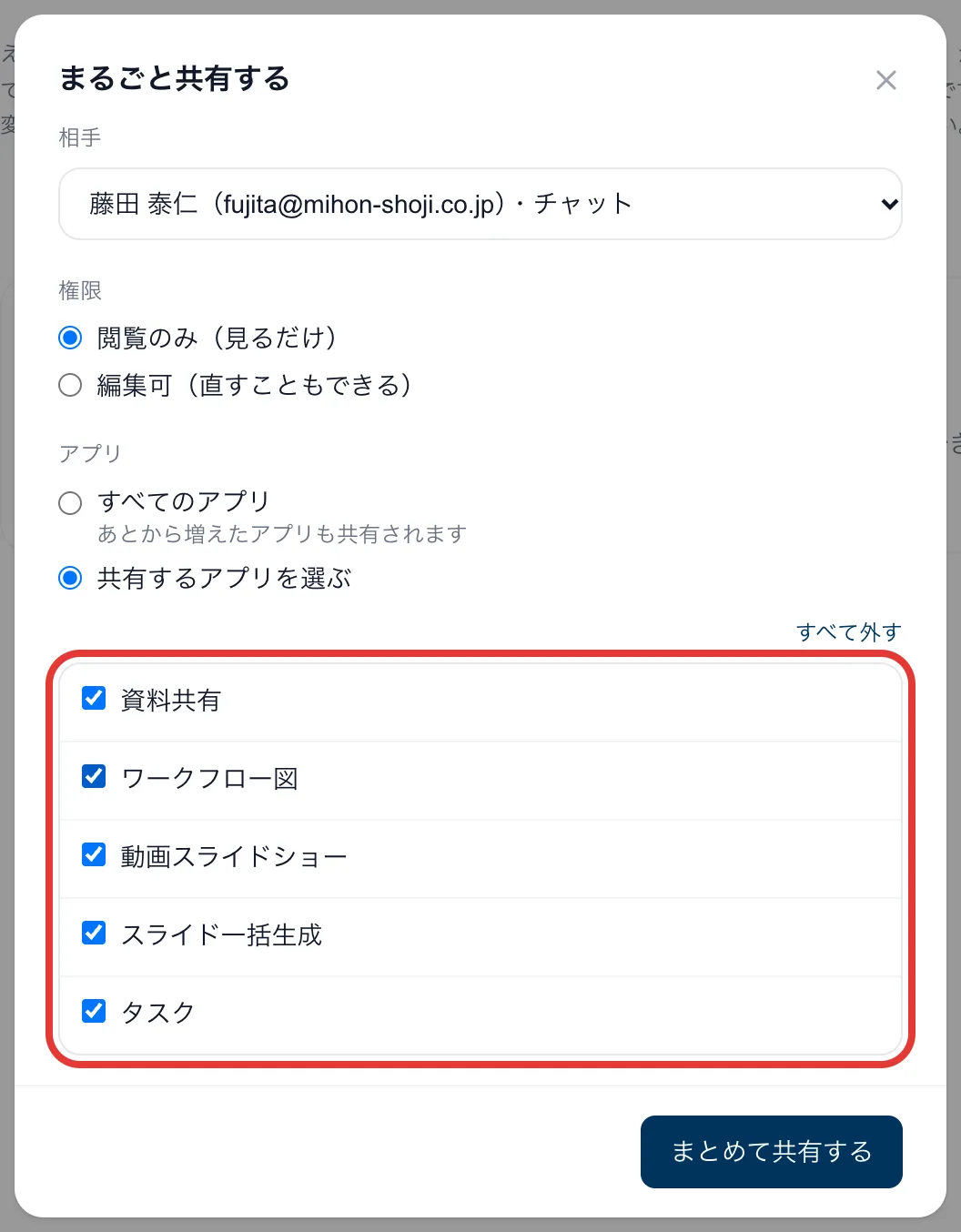
アプリは「すべてのアプリ」と「共有するアプリを選ぶ」から選びます。「すべてのアプリ」にすると、あとからディープラに増えたアプリも自動で共有されます。一部のアプリだけ共有したいときは「共有するアプリを選ぶ」にして、チェックを付け外しします。
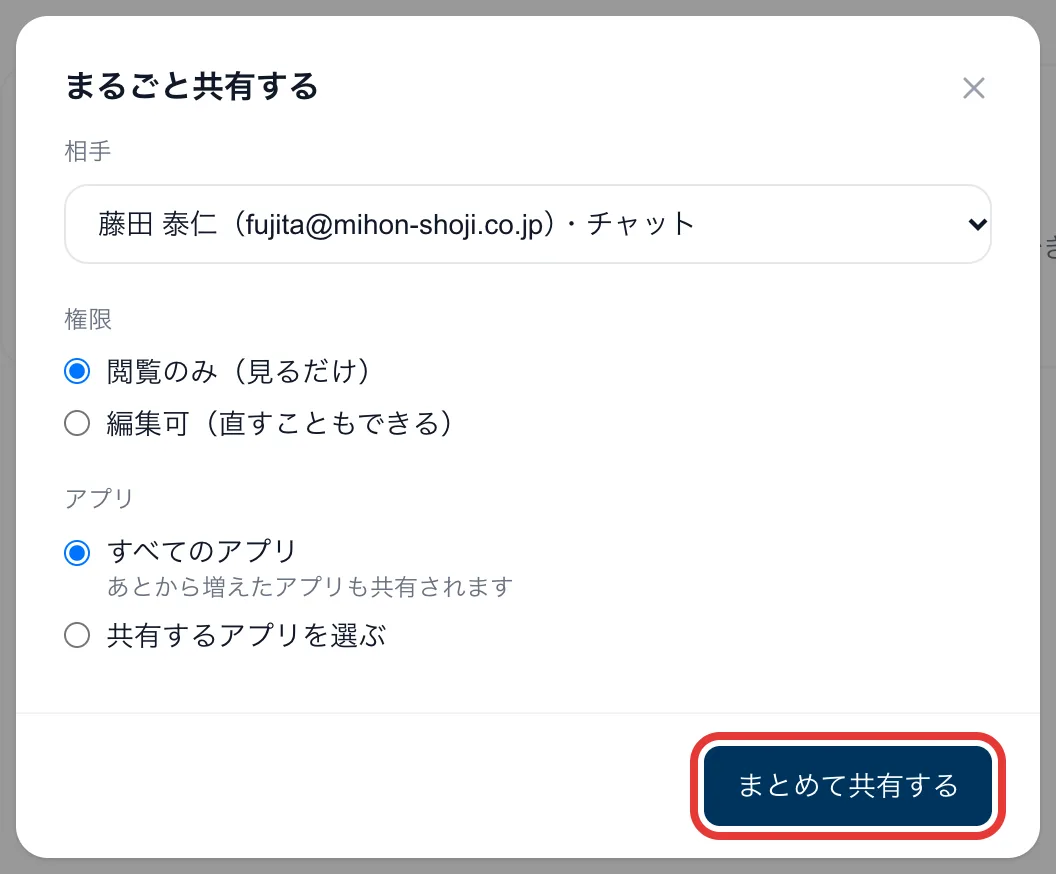
内容を確かめたら「まとめて共有する」を押します。
手順3:相手が受け取るのを待つ
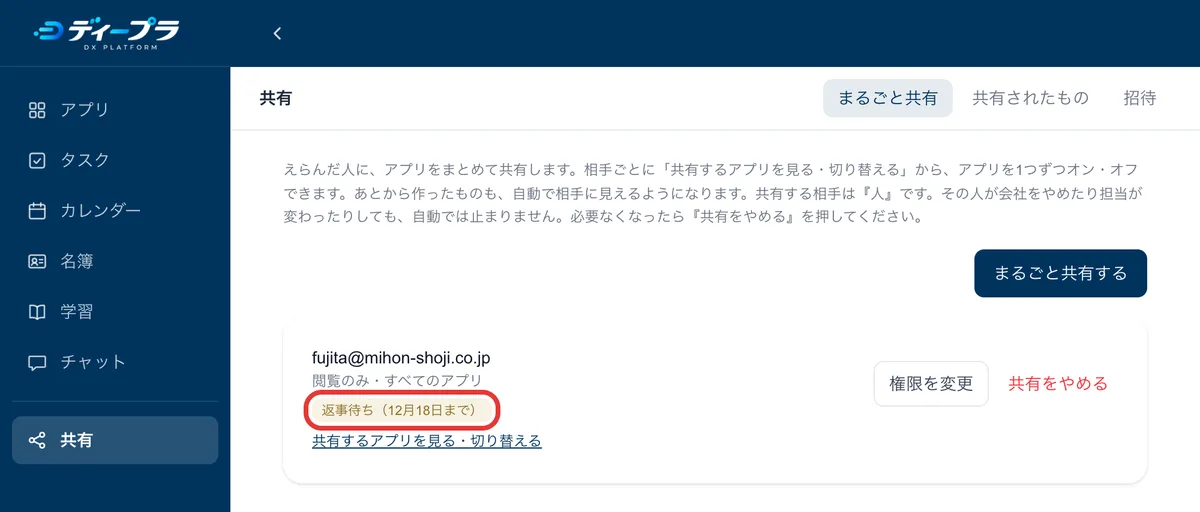
招待すると、まるごと共有の一覧に相手が出て「返事待ち(〇月〇日まで)」と表示されます。相手が受け取るまでは、まだ何も共有されていません。
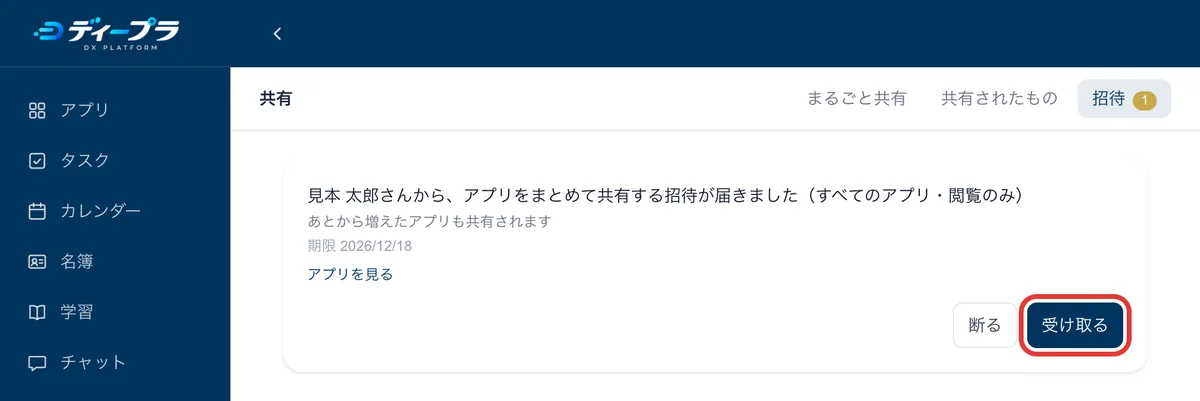
相手の画面では、左のメニューの「共有」→「招待」タブに招待が届きます。「アプリを見る」で共有されるアプリを確かめ、「受け取る」を押すと共有が始まります。受け取りたくないときは「断る」を押します。
- 相手がディープラに登録していないと、招待は受け取れません。メールアドレスで招待したときは、そのアドレスのGoogleアカウントで登録してもらってください
- 招待のメールは届きません(通知を受け取る設定にしている方には、プッシュ通知が届きます)。招待したことは、ご自身から相手に伝えてください
相手の画面での見え方
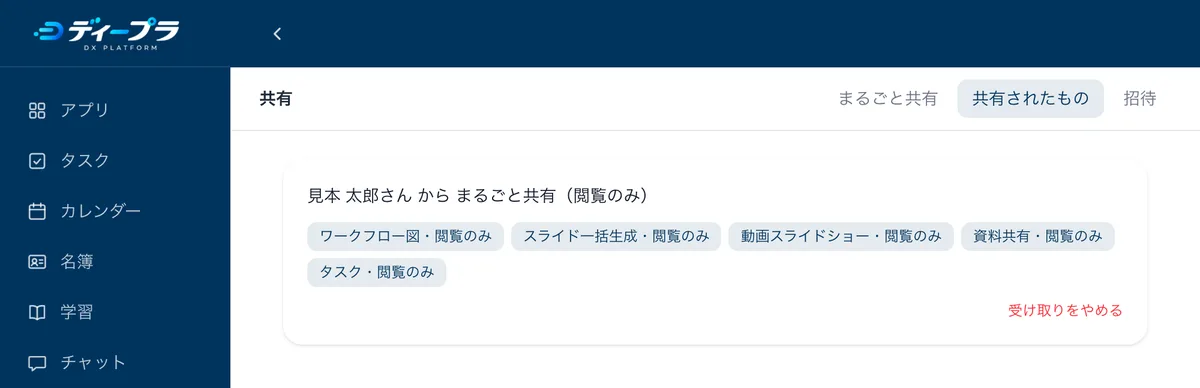
受け取ると、相手の「共有」→「共有されたもの」タブに「(持ち主の名前)さん から まるごと共有」と出て、見られるアプリが並びます。アプリの名前を押すとそのアプリが開き、持ち主の作ったものが「(持ち主の名前)さんのもの(まるごと共有)」の欄に出ます。
あとから共有するアプリや権限を変える
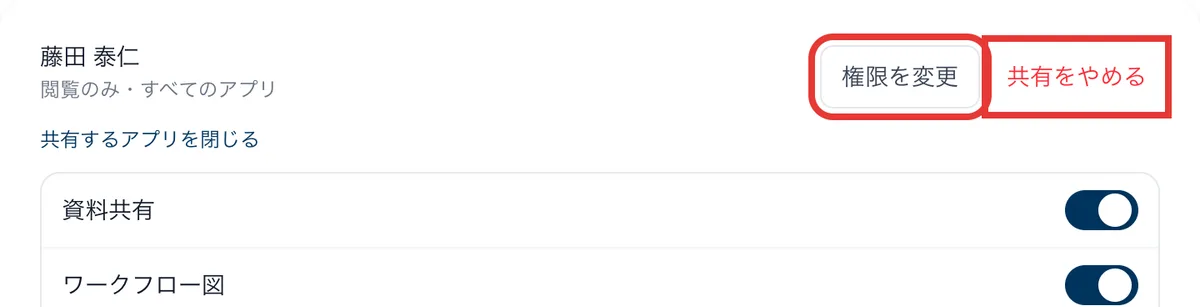
まるごと共有の一覧で「共有するアプリを見る・切り替える」を押すと、共有中のアプリが並びます。アプリごとのスイッチで、共有をオン・オフできます。
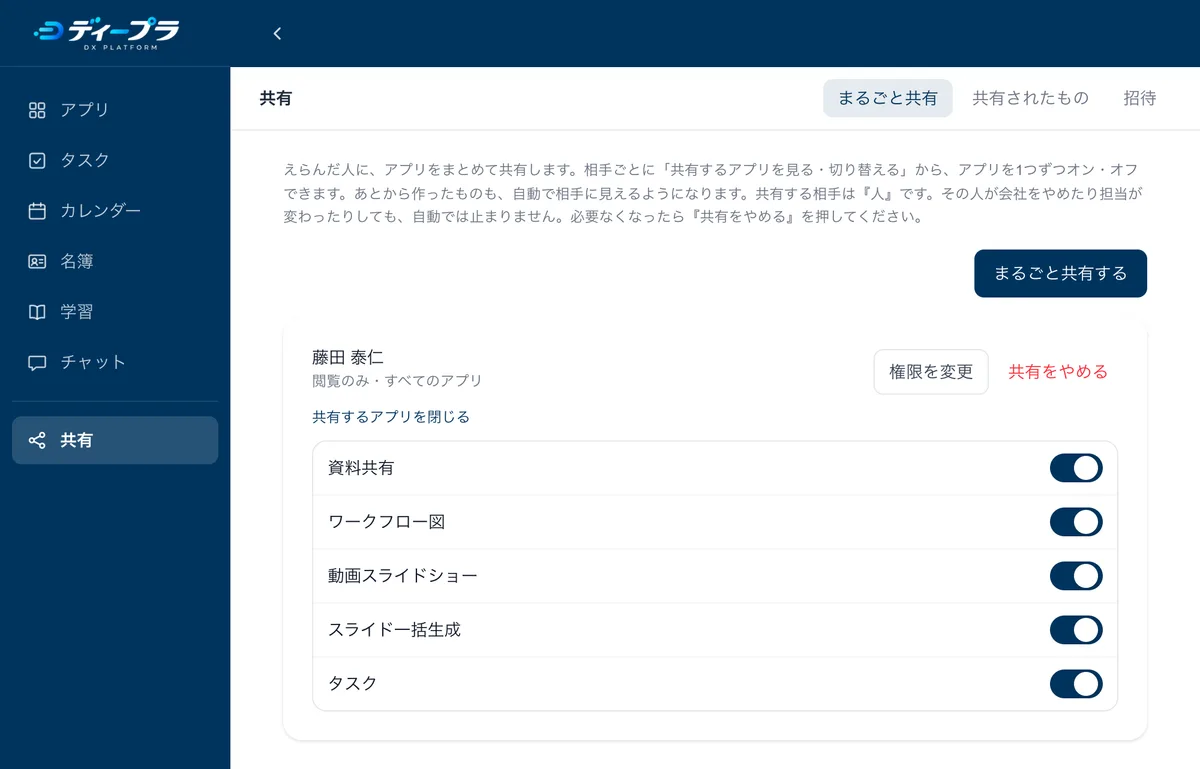
権限やアプリの範囲をまとめて変えるときは「権限を変更」を押します。
- 範囲をせまくする変更(アプリを外す・編集可を閲覧のみにする)は、すぐに反映されます
- 範囲を広げる変更(アプリを足す・閲覧のみを編集可にする)は、相手の確認が必要です。相手の「招待」タブに確認が届き、相手が「広げる」を押すまでは今の内容のままです
共有をやめる
共有をやめるときは、まるごと共有の一覧で相手の「共有をやめる」を押します。相手は、まるごと共有で見えていたものが見られなくなります。共有された側も、「共有されたもの」タブの「受け取りをやめる」で、いつでもやめられます。
アプリごとに個別に共有しているもの(例:1つの資料だけを共有している場合)は、まるごと共有をやめても、そのまま残ります。個別の共有もやめたいときは、そのアプリの共有の画面で解除してください。
よくある質問
- アプリごとの共有と、まるごと共有はどう違いますか?
- アプリごとの共有は、1つの資料やアカウントなどを個別に共有します。まるごと共有は、選んだアプリの中身をまとめて共有し、あとから作ったものも自動で相手に見えるようになります。いつも同じ人と一緒に仕事をするなら、まるごと共有が手間なく使えます。
- スタッフが退職したら、共有は自動で止まりますか?
- 止まりません。まるごと共有は会社の役職ではなく「人」に共有するため、退職や担当の変更では自動で止まりません。必要がなくなったら、ご自身で「共有をやめる」を押してください。
- 共有された人が、さらに別の人へ共有できますか?
- できません。まるごと共有で見えているものを、受け取った人がほかの人へ共有することはできません。
- 何人まで共有できますか?
- 1人の持ち主につき10人までです。返事待ちの相手も人数に入ります。
- 相手に招待が届いていないと言われました。
- 相手がディープラに登録しているか、招待したメールアドレスと相手のログインしているGoogleアカウントが同じかを確かめてください。招待の期限は30日なので、期限が過ぎていたら、もう一度招待してください。